

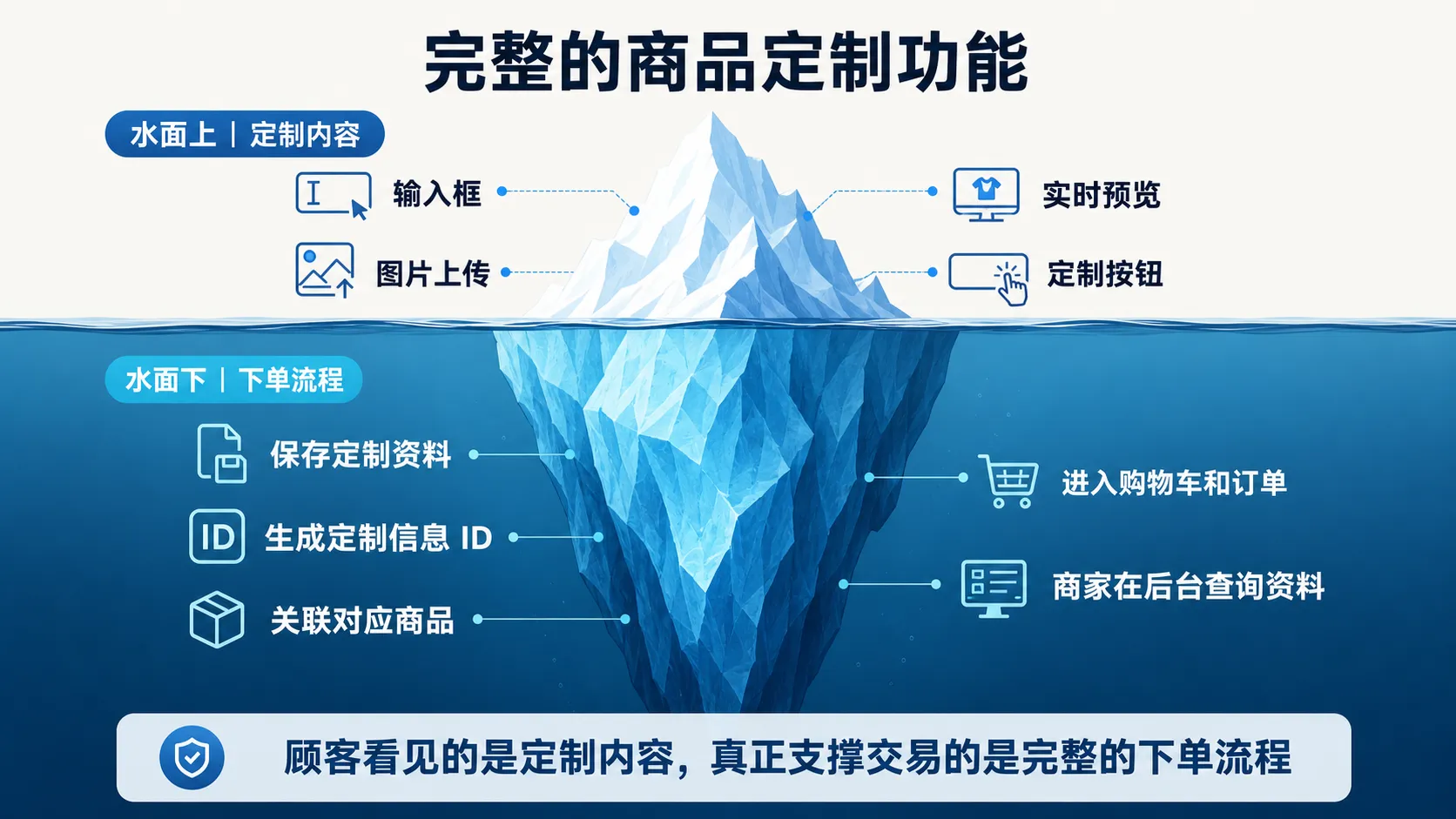
顾客看见的是定制内容,真正支撑交易的是完整的下单流程。
这一篇只介绍如何搭建商品定制下单流程,不讨论具体需要收集哪些定制内容。建议商家优先采用“定制按钮 + 弹窗 + 单独产品模板”。这种方案对店铺其他模块的影响最小,商家的操作成本最低,也能让顾客更专注地完成定制。
商品定制下单流程概览
描述下单流程
向 Meowgic 说明如何保存定制资料、生成定制信息 ID,并将商品加入购物车和订单。
配置定制商品
为定制商品创建单独的产品模板,隐藏原购买按钮,并确认其他商品不受影响。
测试并查询订单
完成一笔测试订单,确认可以使用定制信息 ID 在后台查询顾客资料。
1. 在 Meowgic 中描述商品定制下单流程
创建应用时,将下面的下单流程要求添加到功能描述中: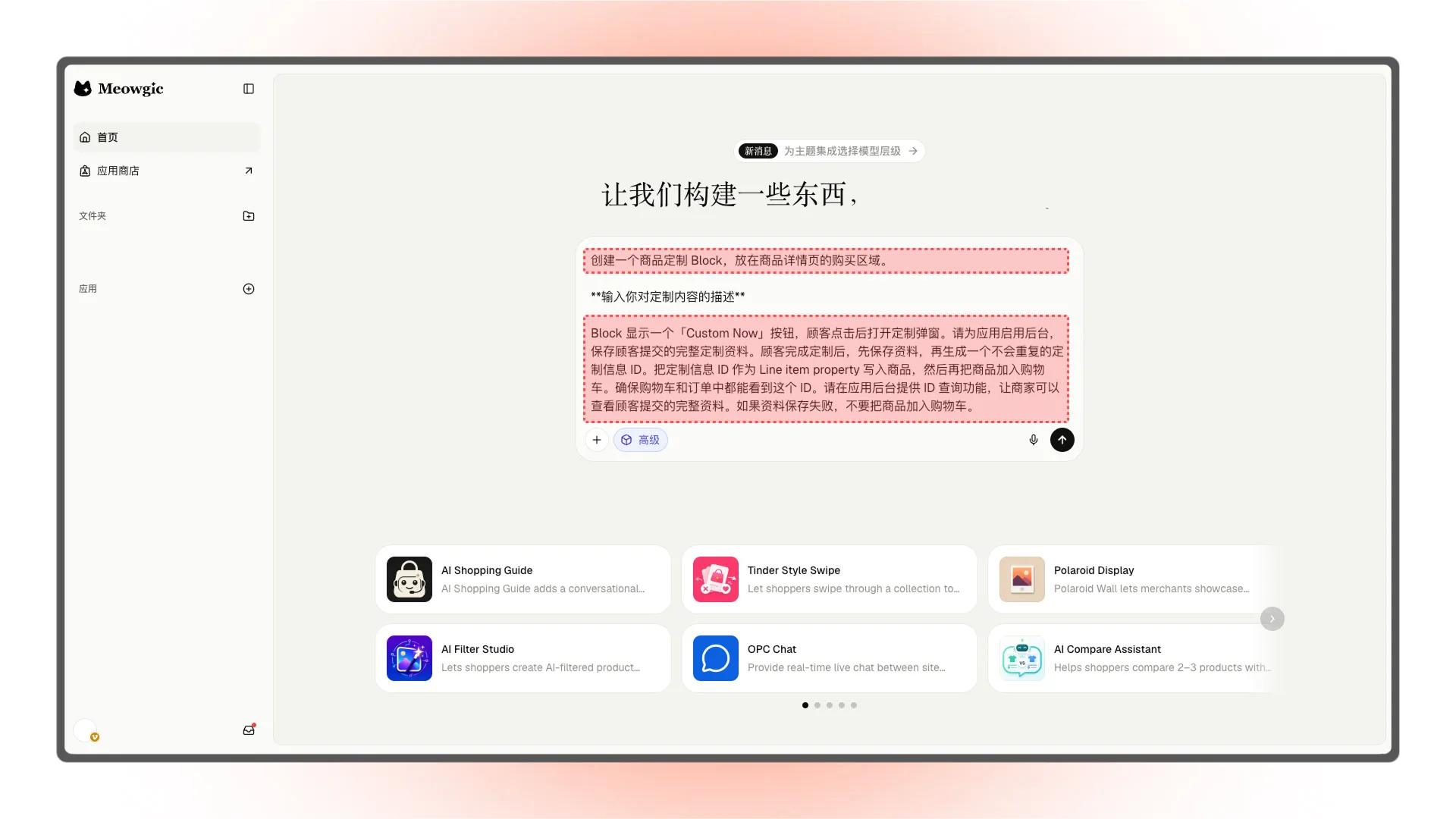
2. 为定制商品配置单独的产品模板
建议为定制商品使用单独的产品模板。下面以 Shopify 为例介绍具体配置方法。其他电商平台的操作入口和界面名称可能不同,但配置原则相同。
在 Shopify 主题编辑器中,以默认产品模板为基础创建一个定制商品专用模板。
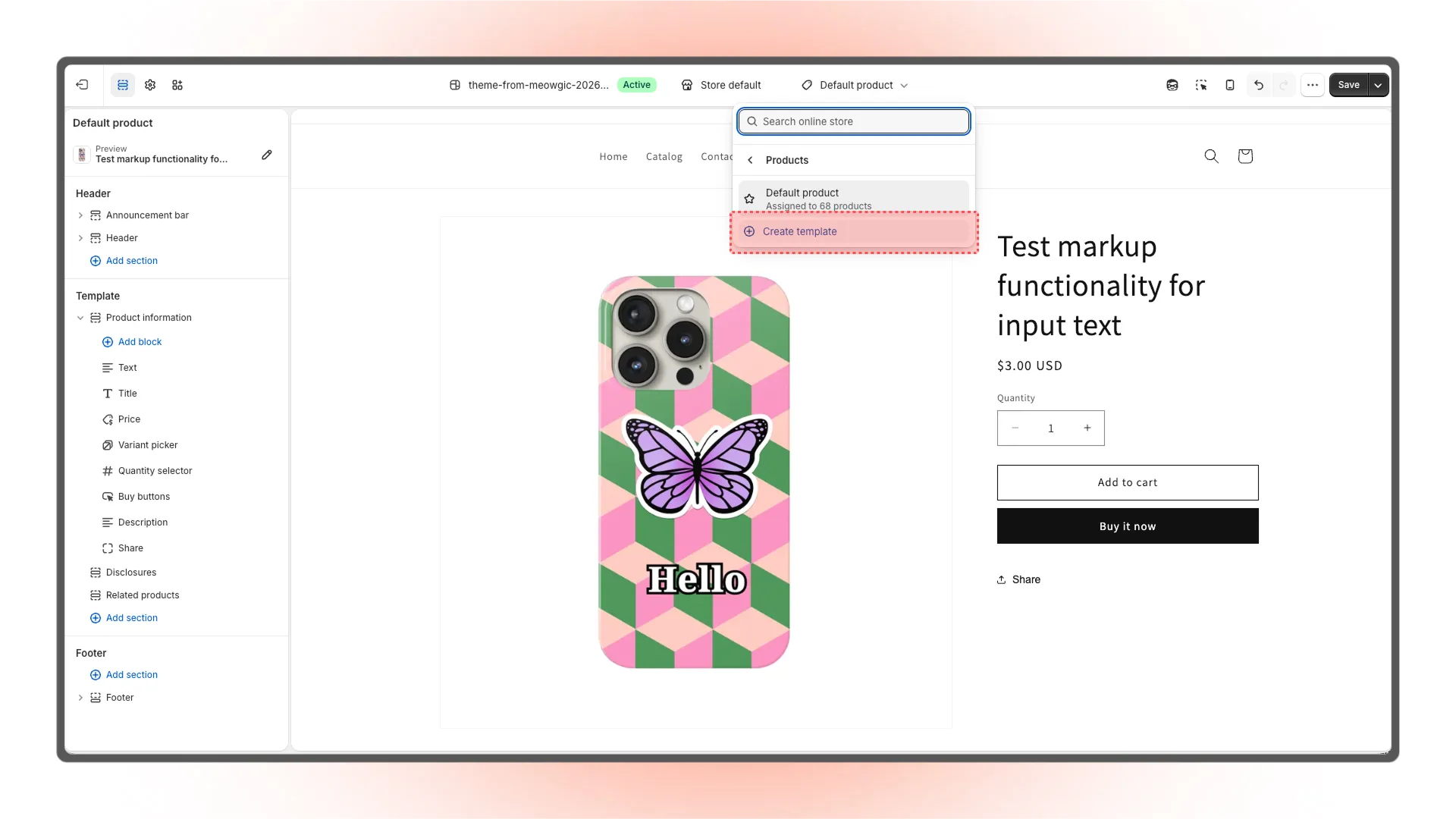
输入模板名称,然后点击 Create template。
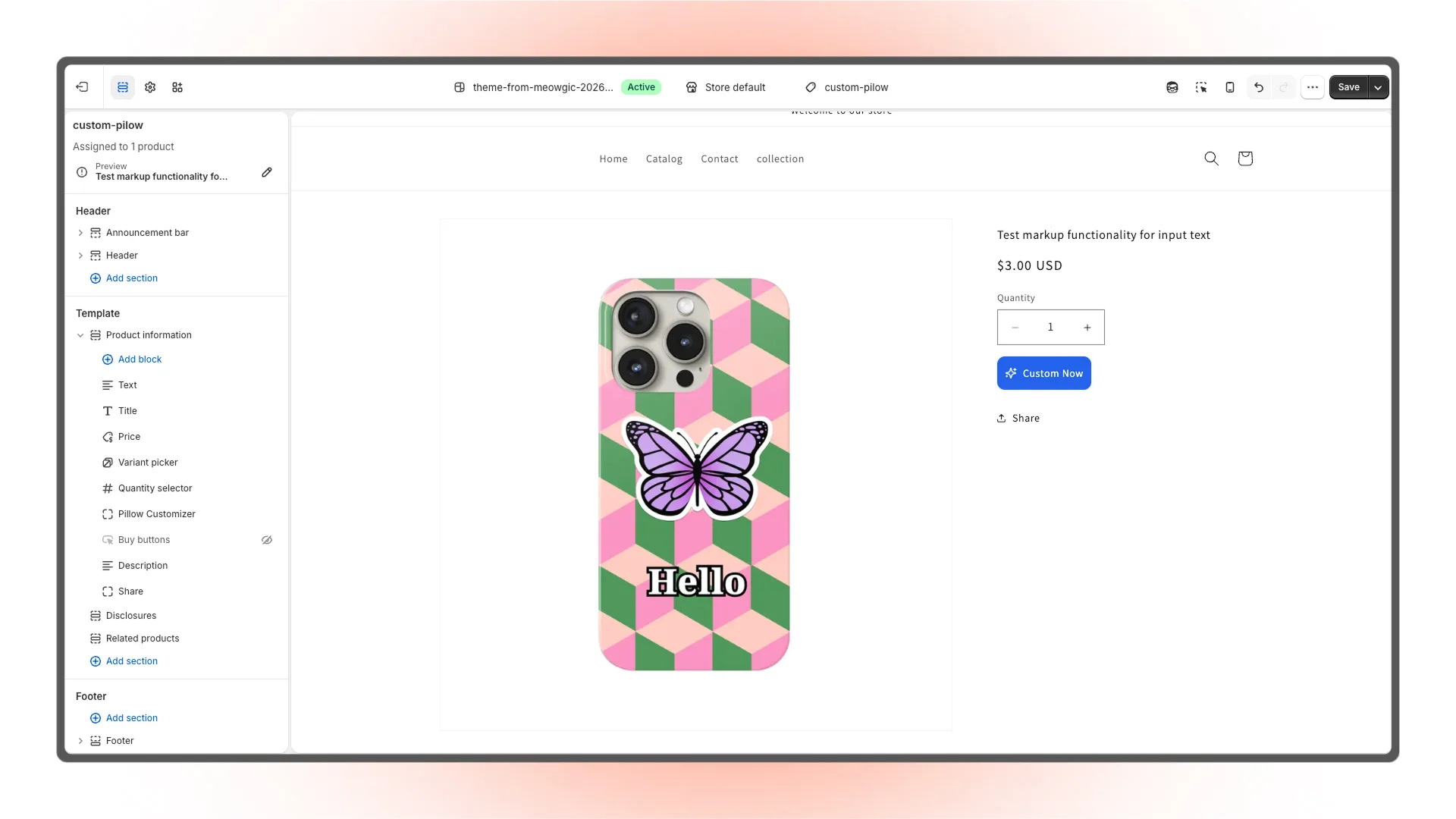
找到 Buy buttons Block,点击右侧的隐藏图标。
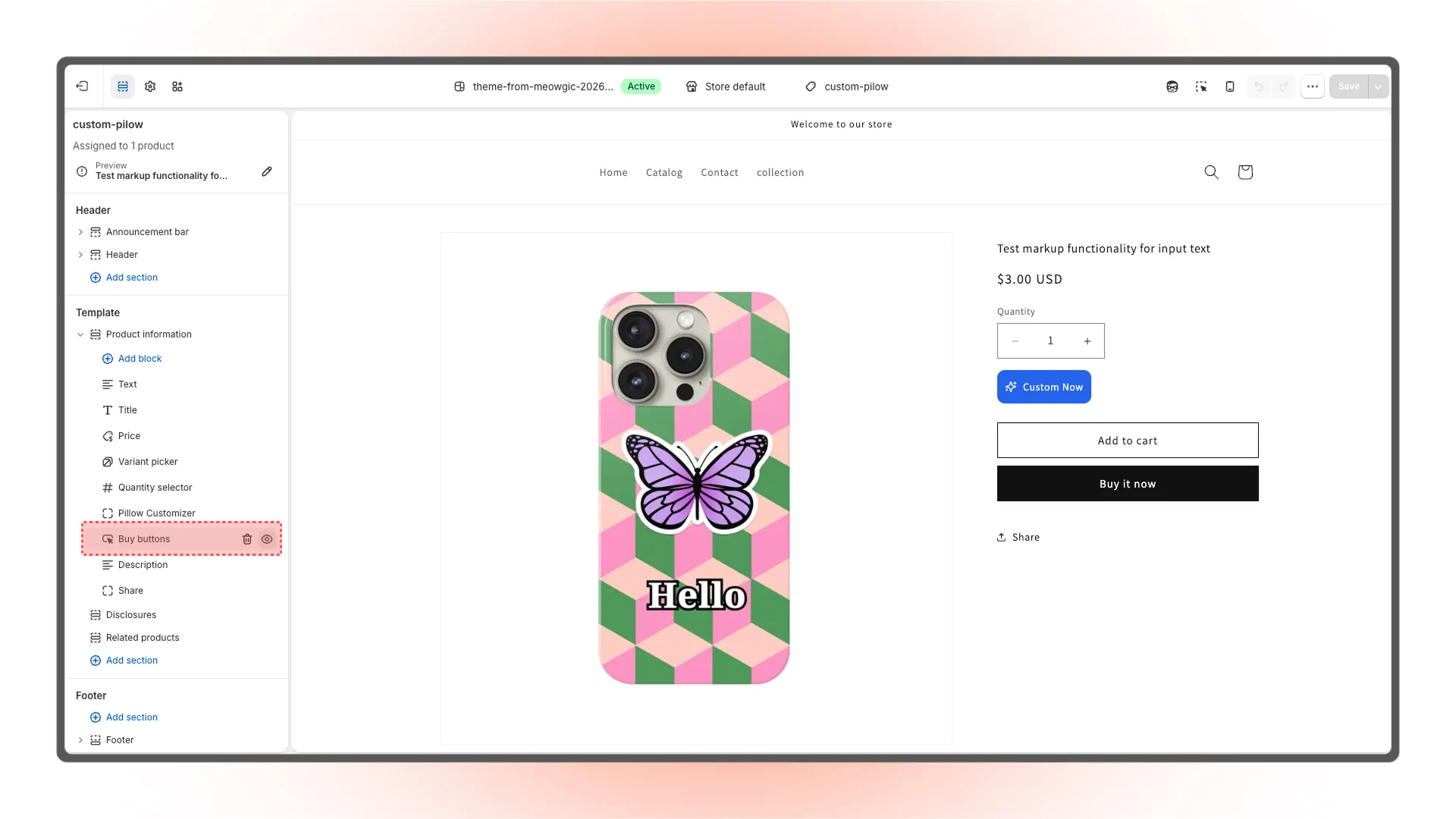
确认 Buy buttons 已隐藏,商品页只保留 Custom Now。
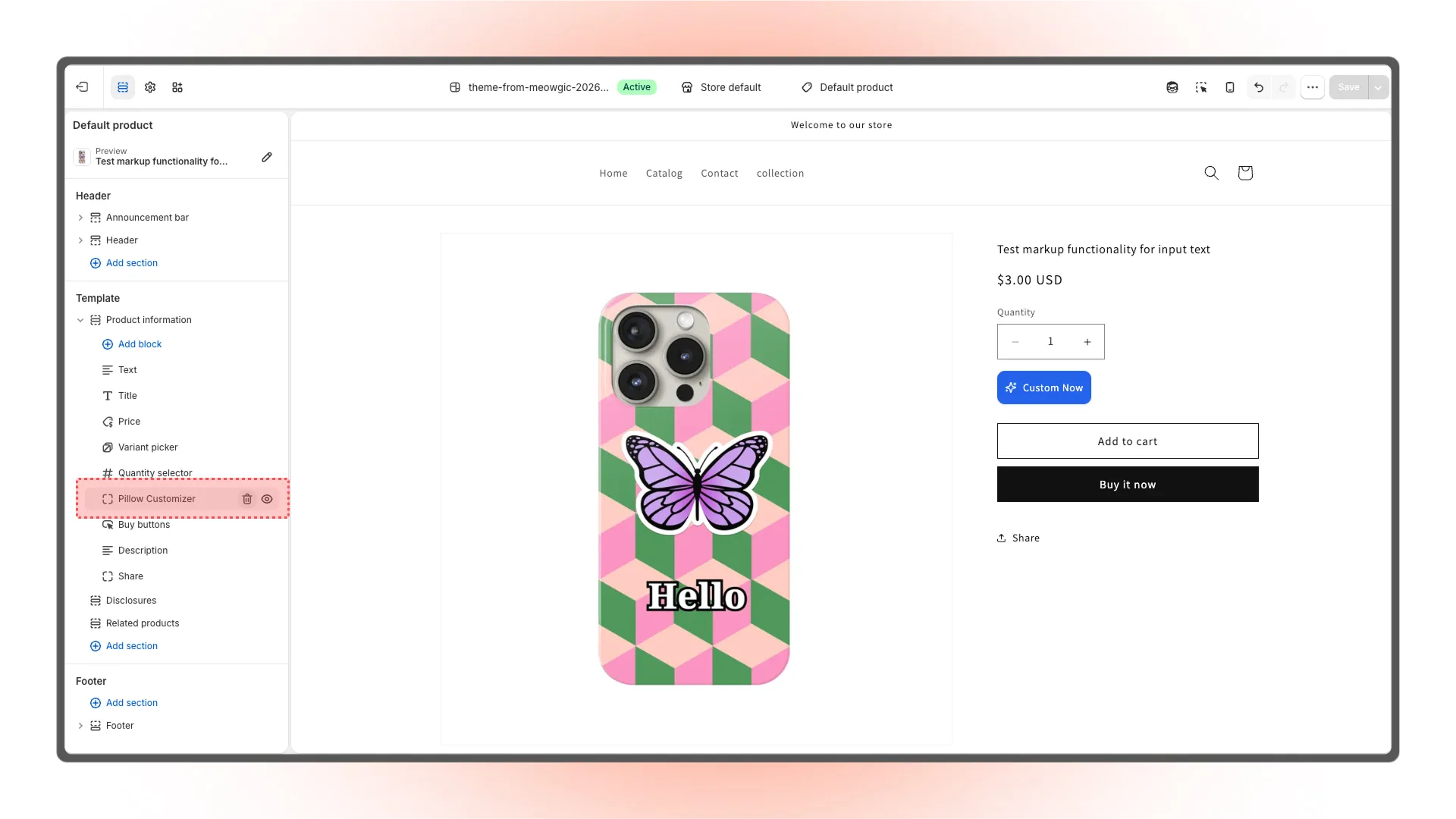
检查其他产品模板是否包含商品定制 Block;如果有,将其隐藏,避免影响普通商品。
前往 Shopify 商品编辑页,找到 Theme template 设置。
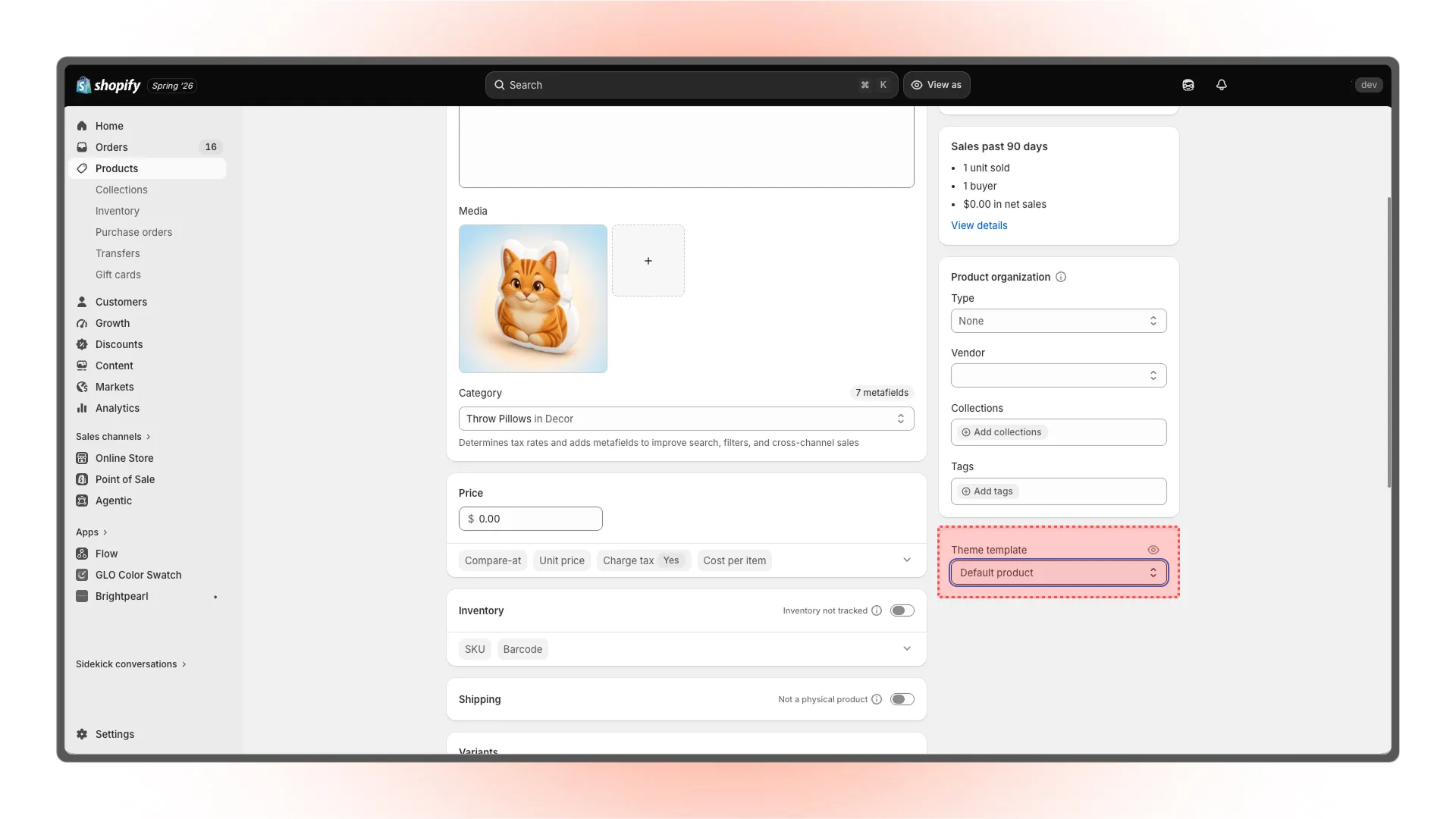
选择 custom-pillow,然后点击 Save。
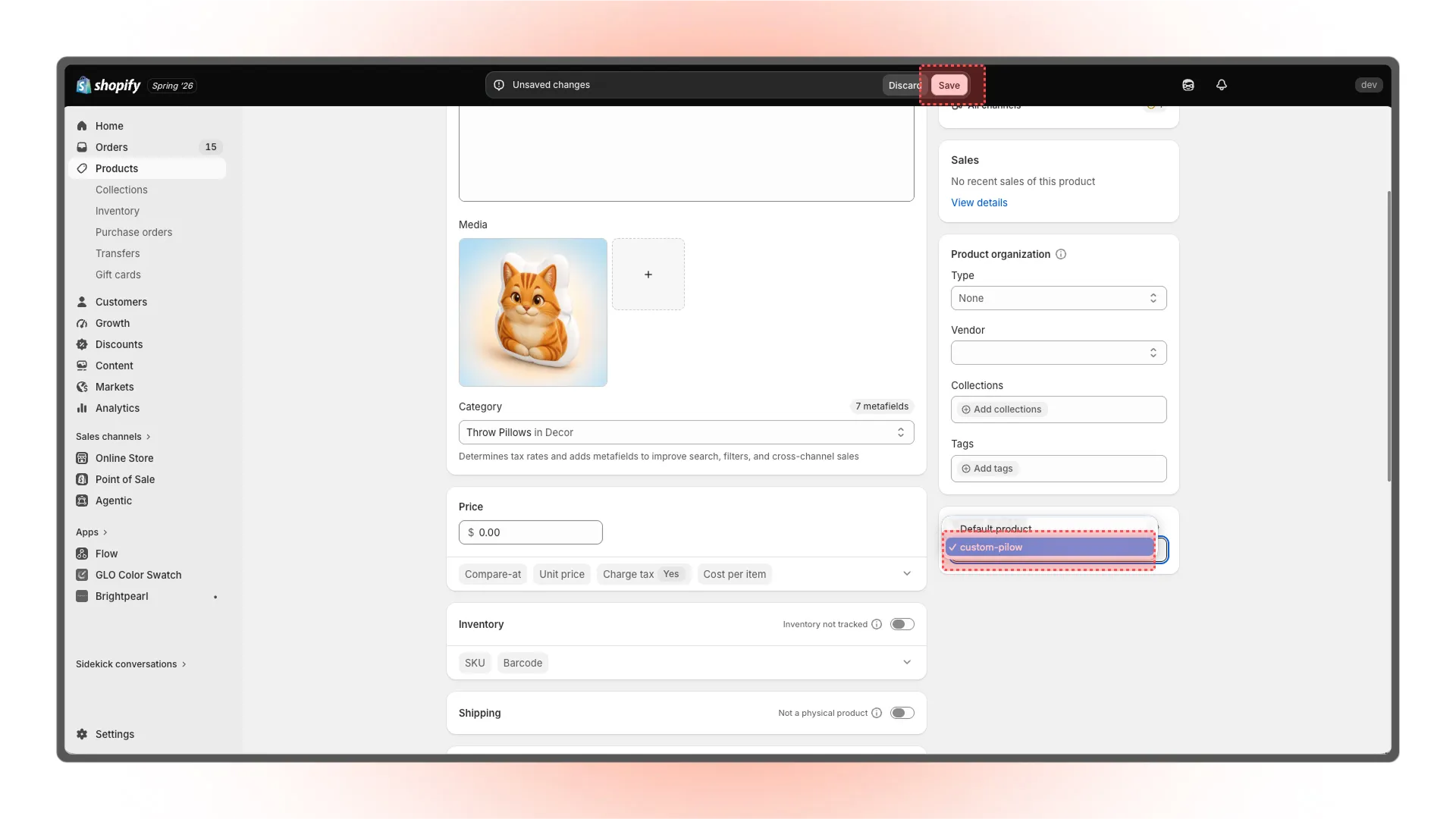
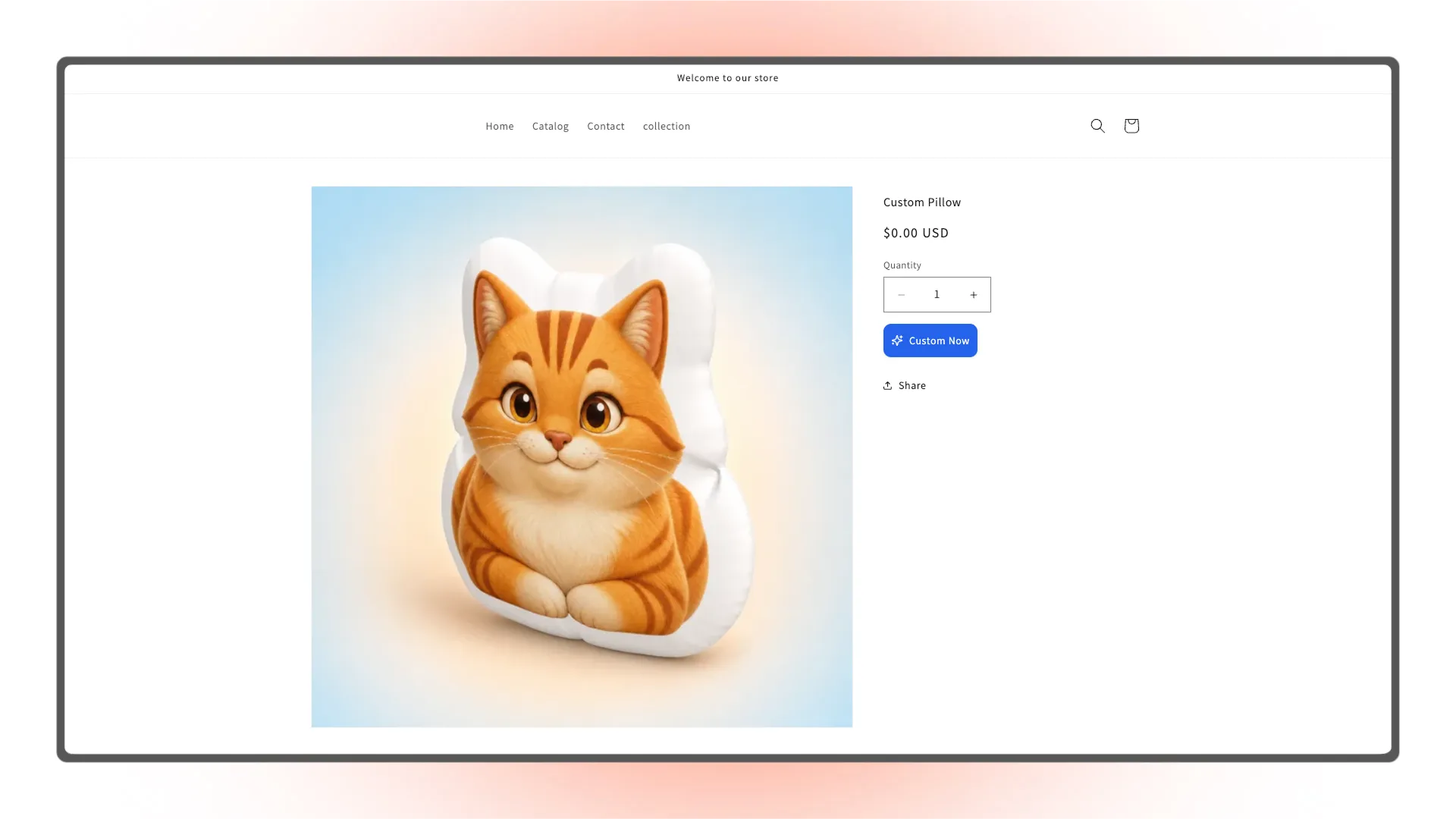
前往店铺前台,分别检查定制商品和其他商品的购买按钮。 隐藏原来的购买按钮后,顾客只能先完成定制,不会跳过定制直接购买。
检查定制商品
检查其他商品
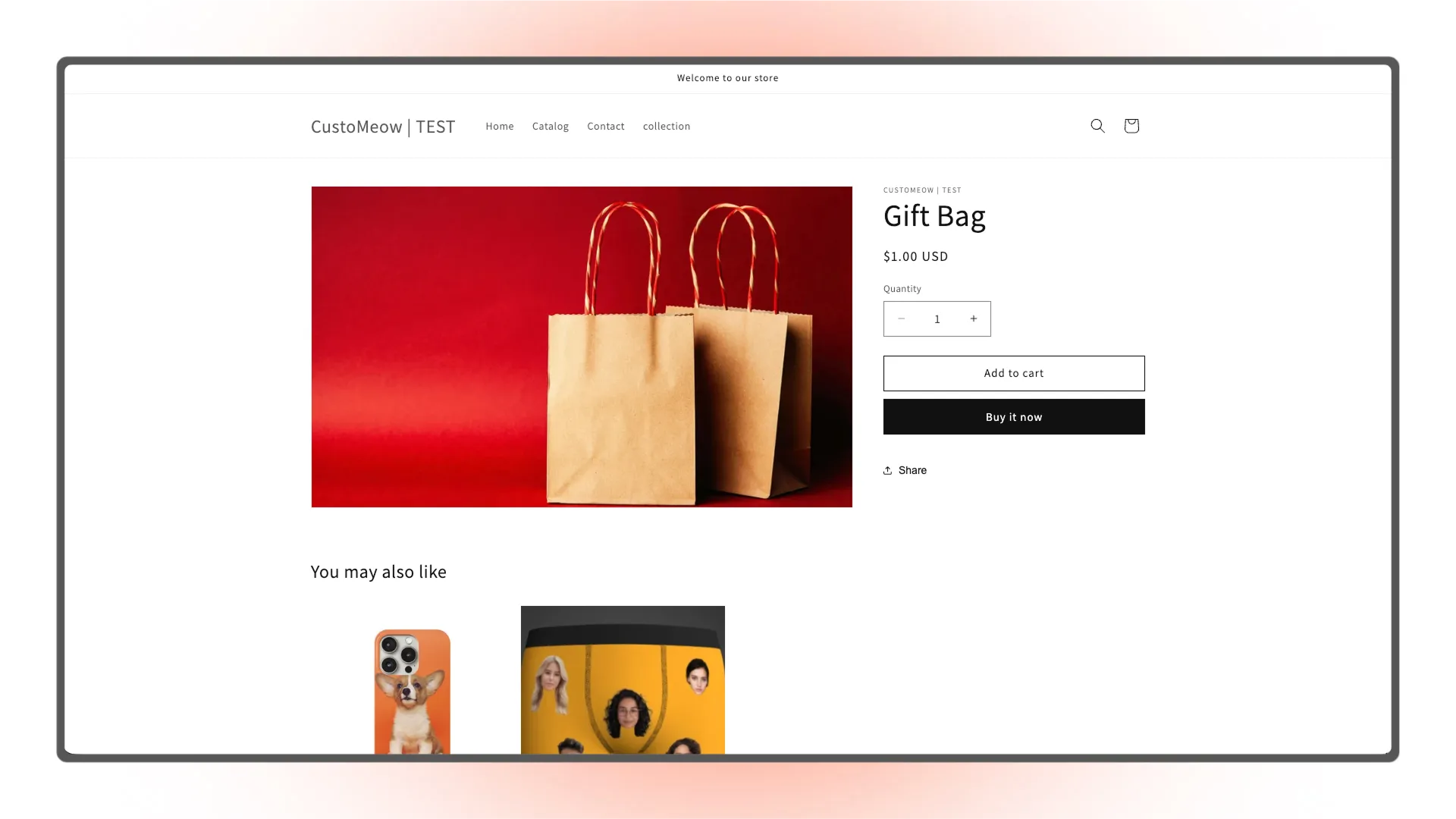
如果主题还有快速加购或悬浮购买按钮,也要检查它们能不能绕过定制。
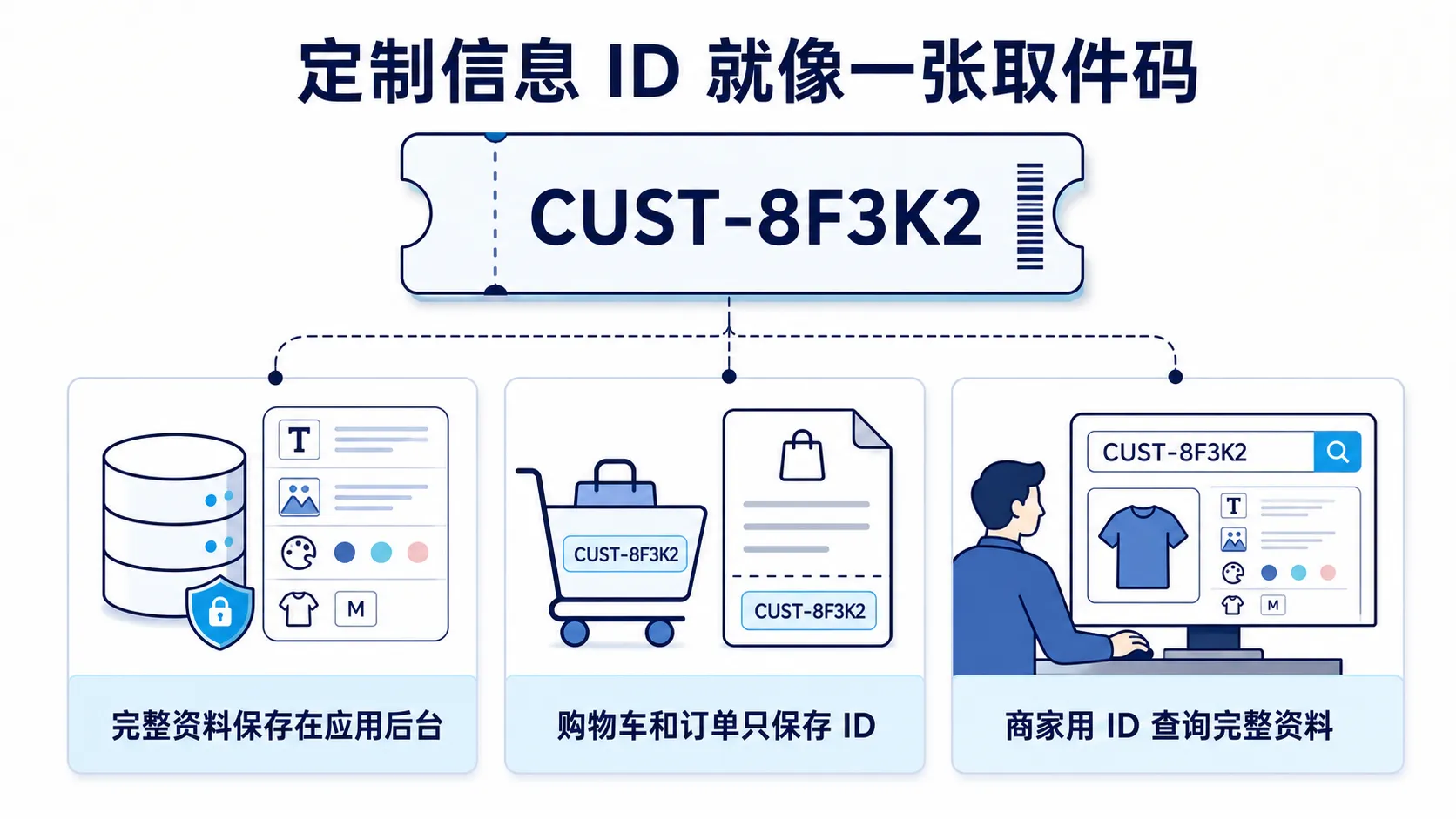
3. 定制信息 ID 有什么作用
定制信息 ID 就像一张取件码:- 完整资料保存在应用后台
- 购物车和订单只保存定制信息 ID
- 商家用订单中的 ID 查询完整资料
line item property 可以理解为“跟在这件商品后面的一条附加信息”。
4. 如何测试商品定制订单
发布前,请像真正的顾客一样完成一次下单测试。1. 检查定制商品按钮
打开定制商品页,确认页面只显示 Custom Now,原生的 Add to cart 和 Buy it now 按钮已经隐藏。2. 上传测试图片
点击 Custom Now,上传一张可以代表真实顾客需求的测试图片。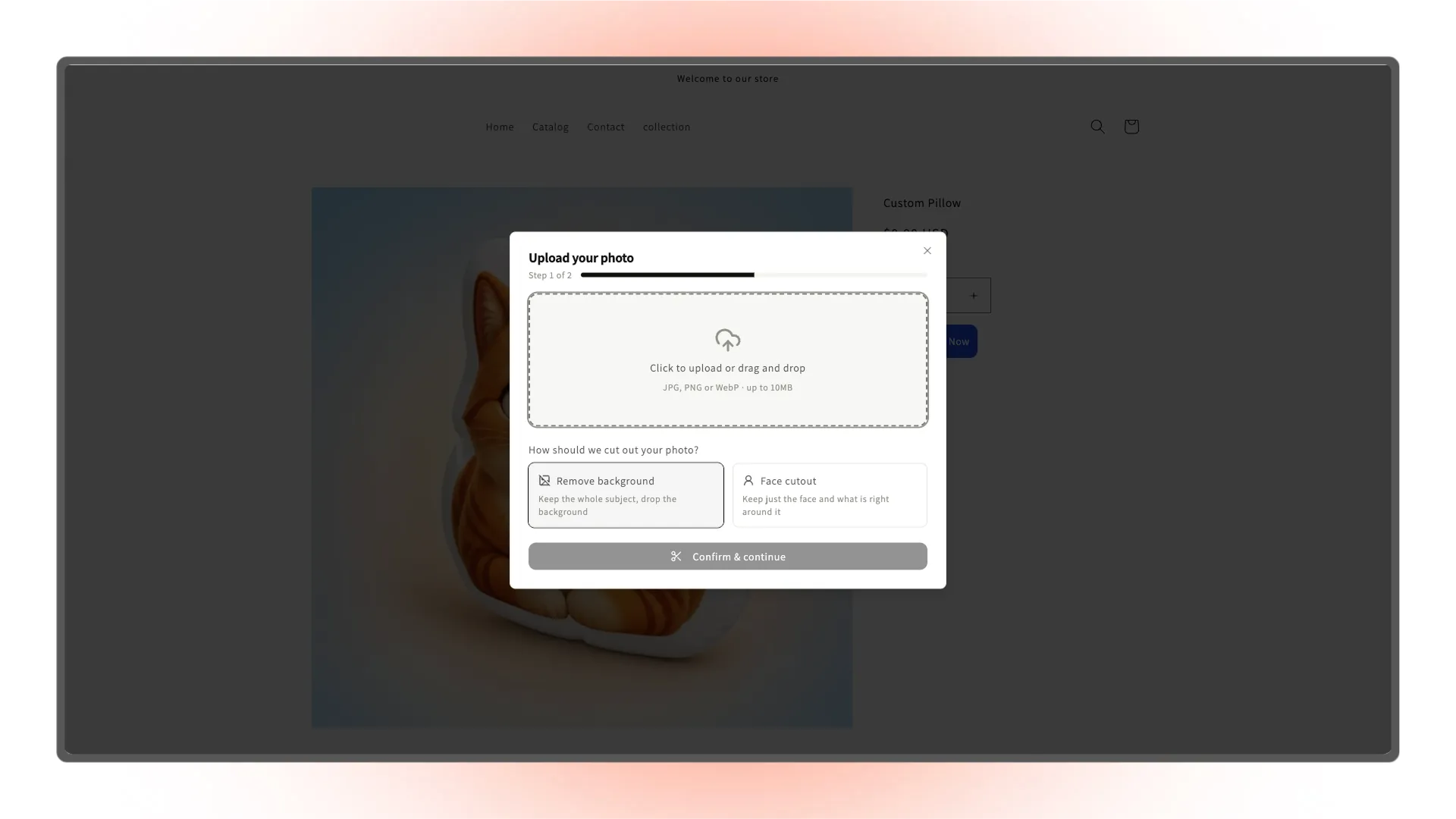
3. 调整裁剪范围和处理方式
拖动裁剪框,选择需要保留的图片区域。根据商品需求选择 Remove background 或 Face cutout,然后点击 Confirm & continue。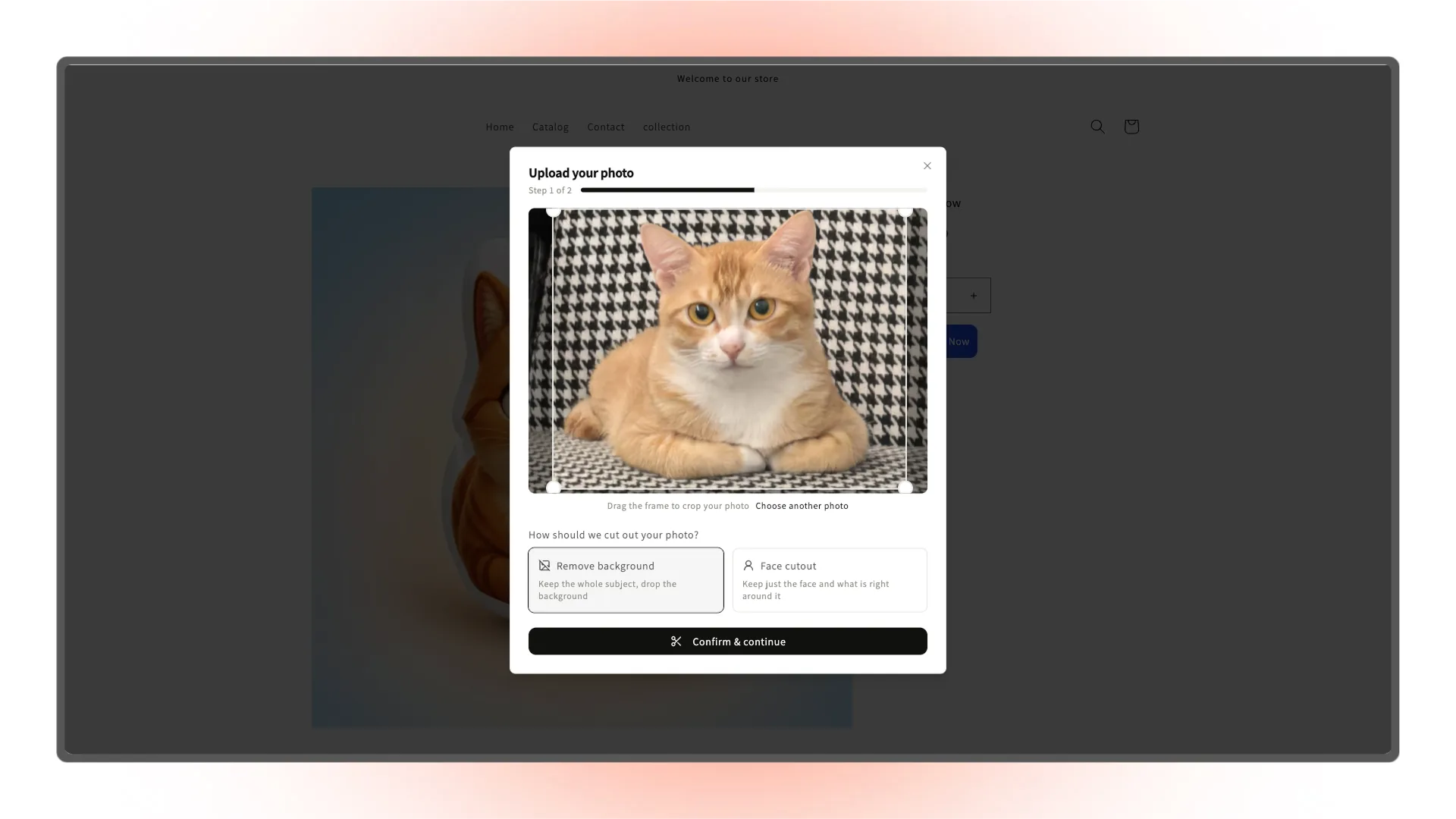
4. 调整预览效果并加入购物车
预览生成后,调整描边宽度和颜色,然后点击 Confirm & add to cart。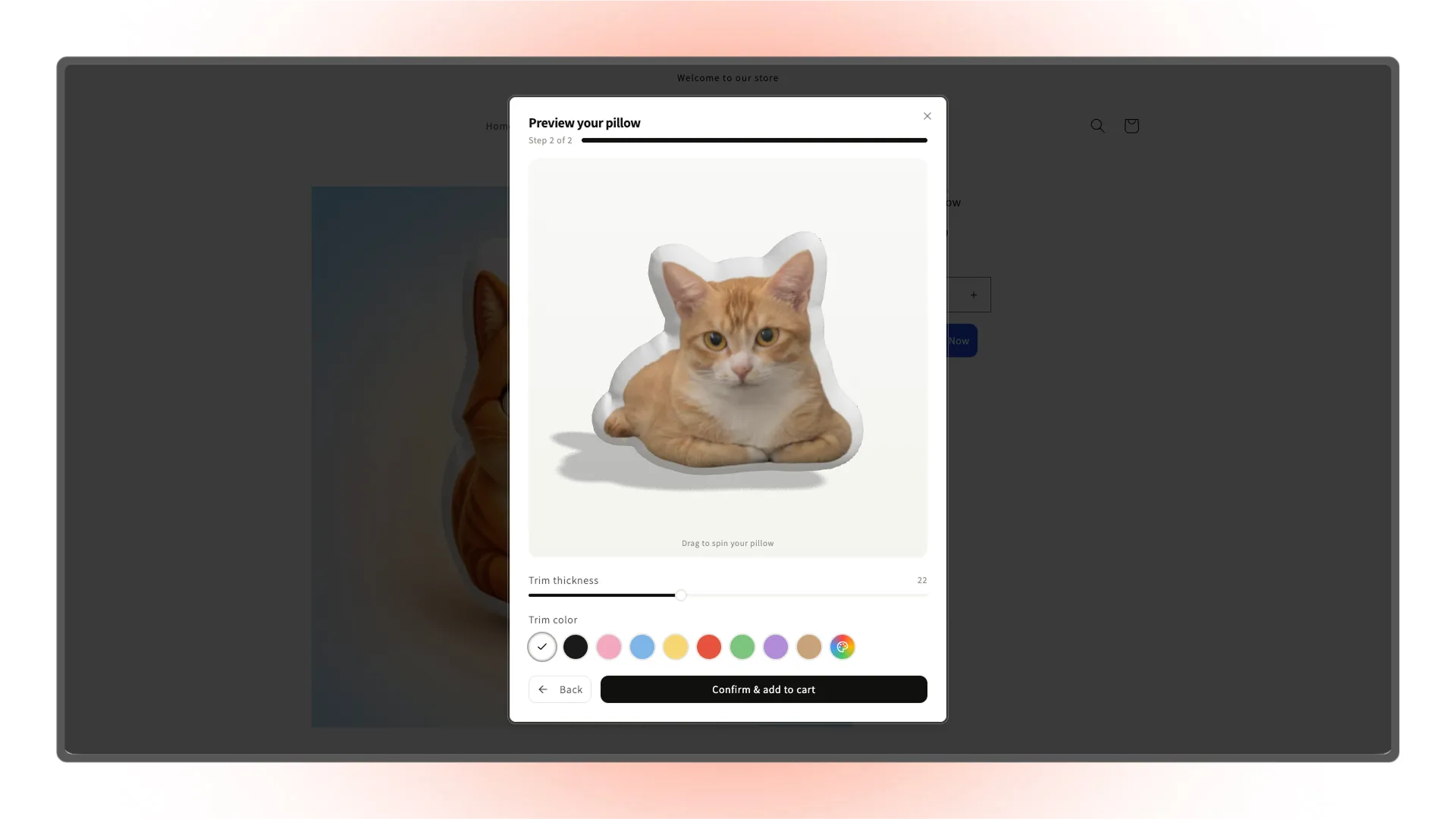
等待系统保存设计。在保存完成前,不要关闭页面或重复点击按钮。
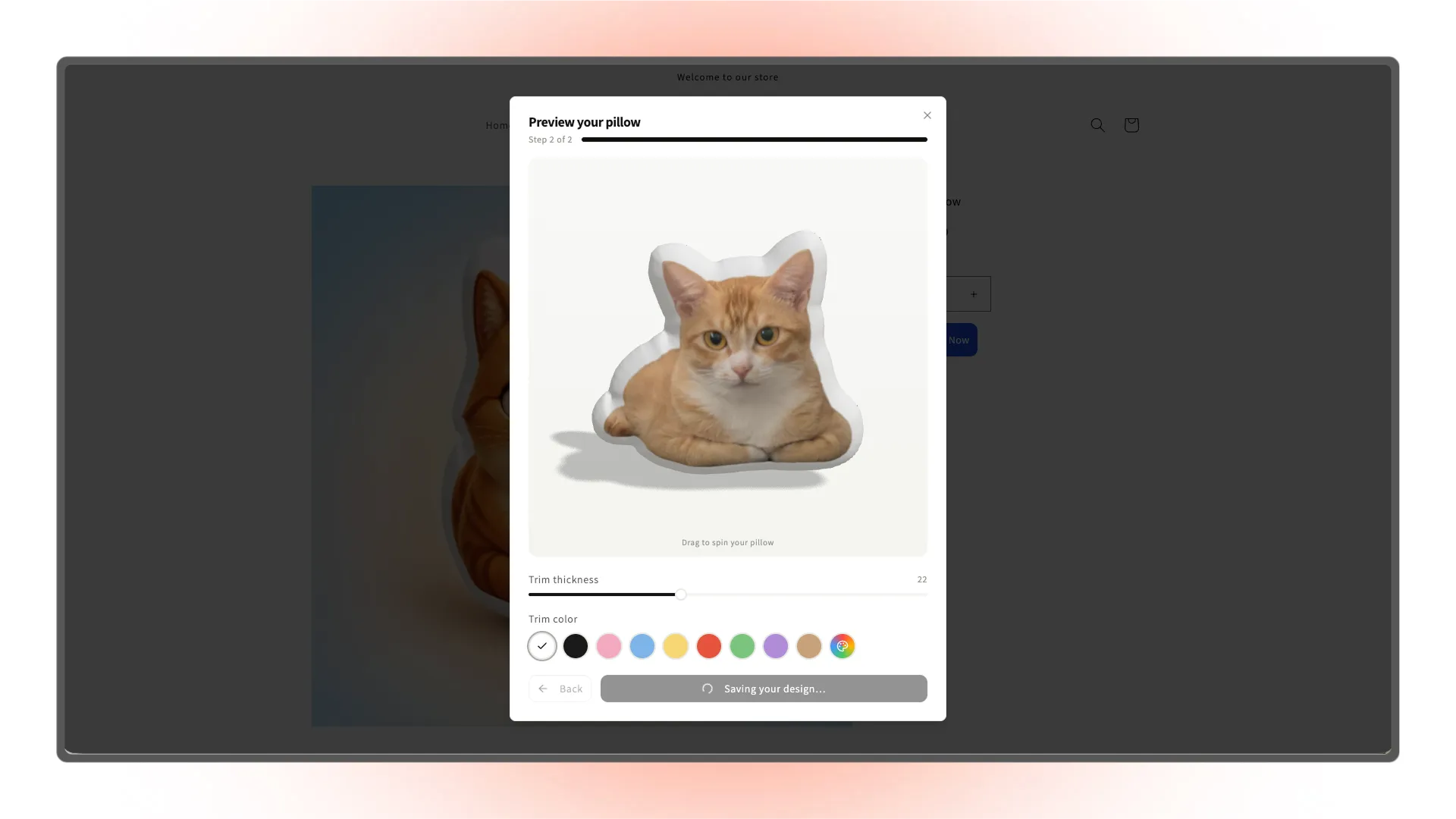
5. 确认购物车和订单中的定制信息 ID
保存成功后,弹窗会显示本次定制生成的信息 ID,并提示商品已加入购物车。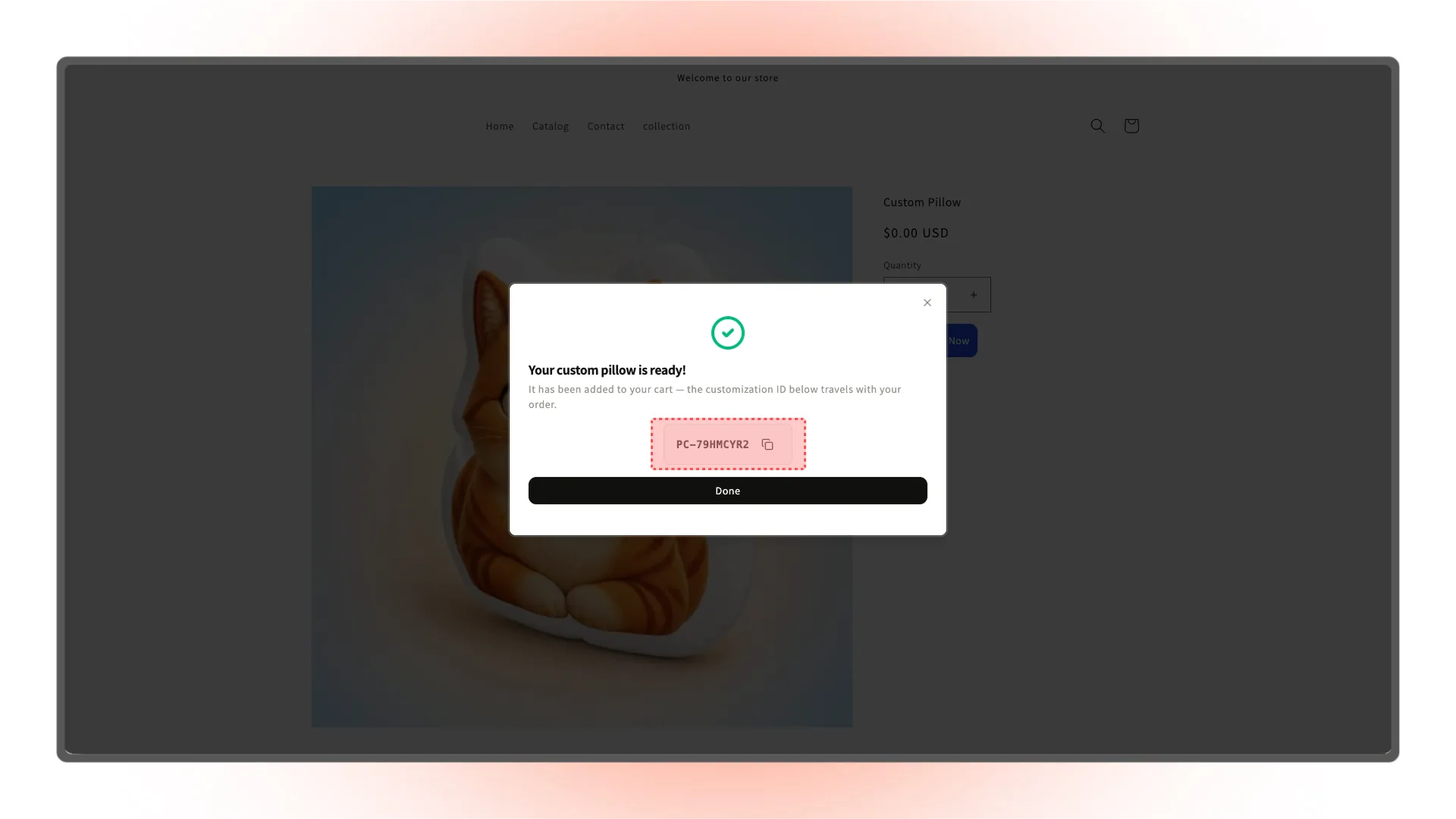
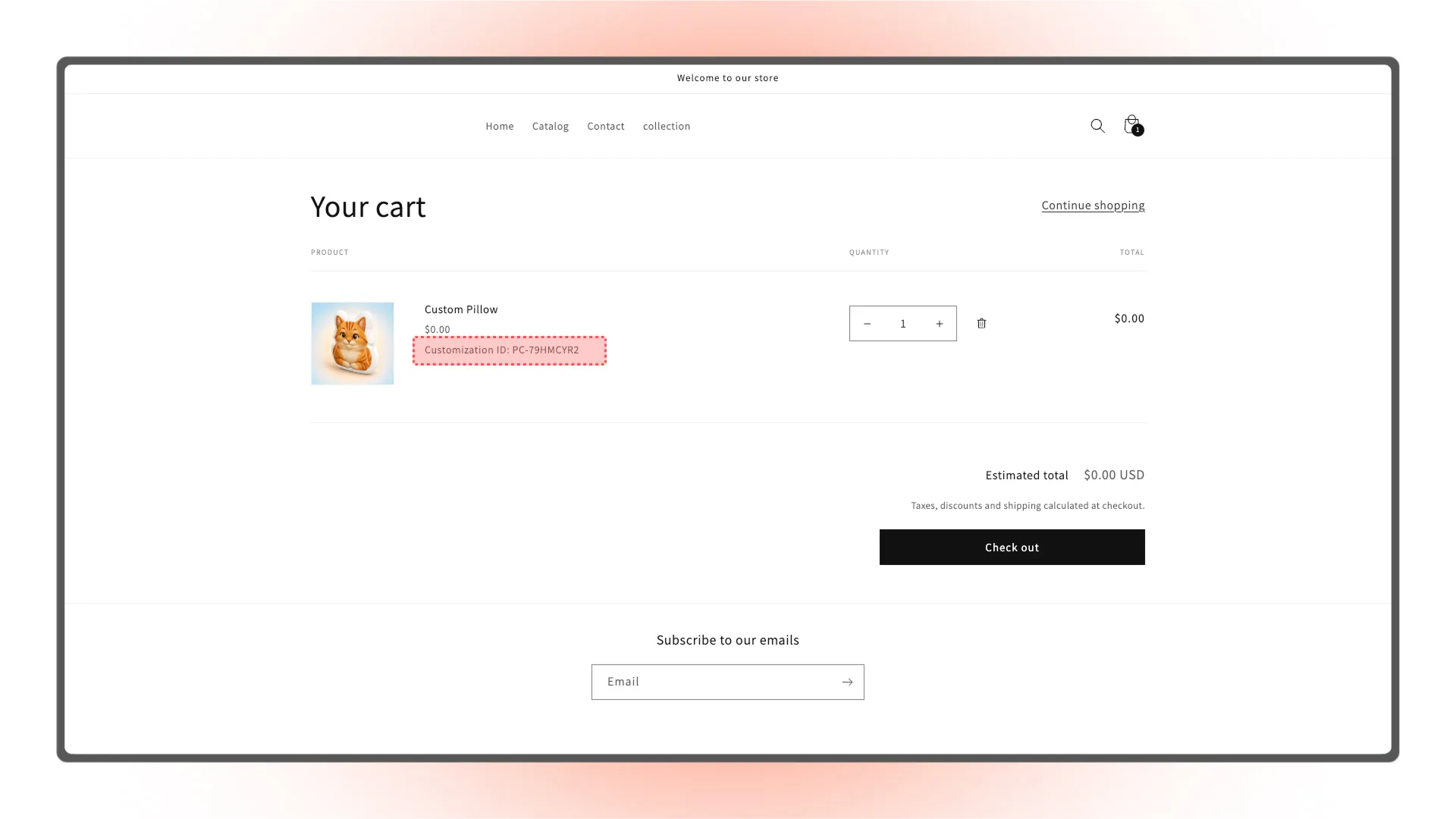
打开购物车,确认商品下方显示相同的定制信息 ID。
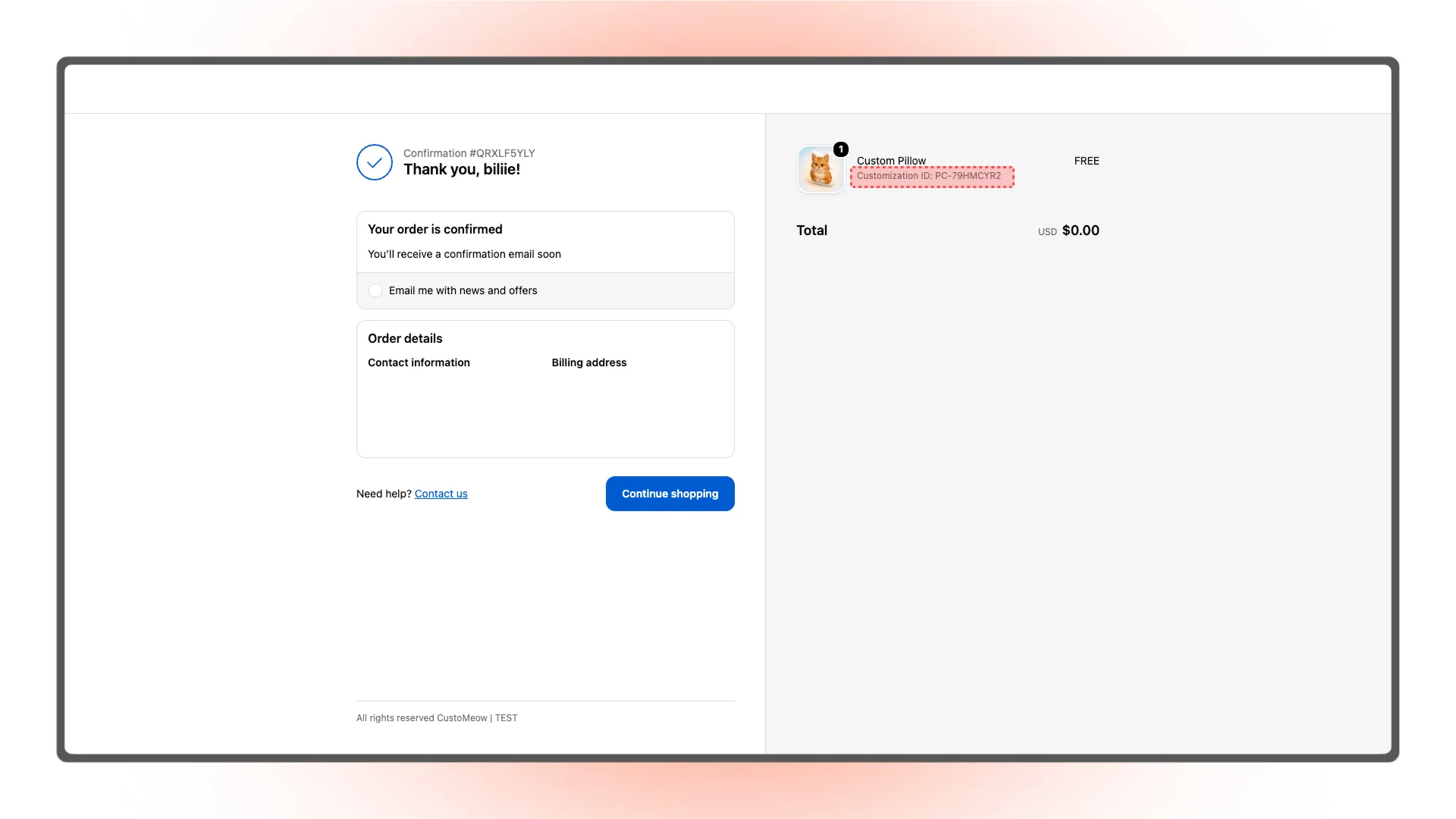
完成结账后,在订单确认页检查定制信息 ID。
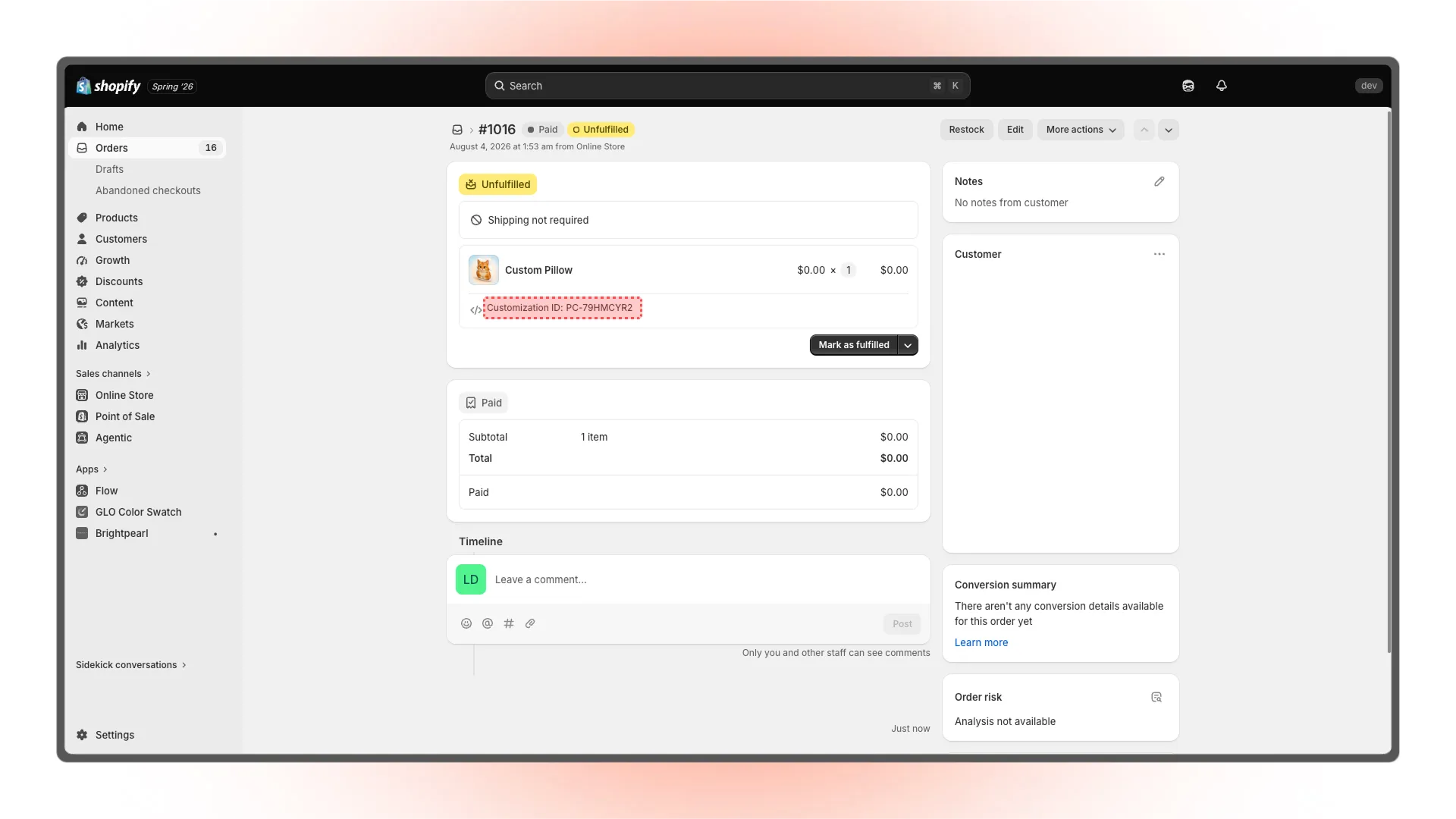
前往 Shopify 后台打开对应订单,确认商品下方仍然显示同一个 ID。
6. 使用 ID 查询完整定制资料
在 Meowgic 应用后台输入订单中的定制信息 ID,然后进行查询。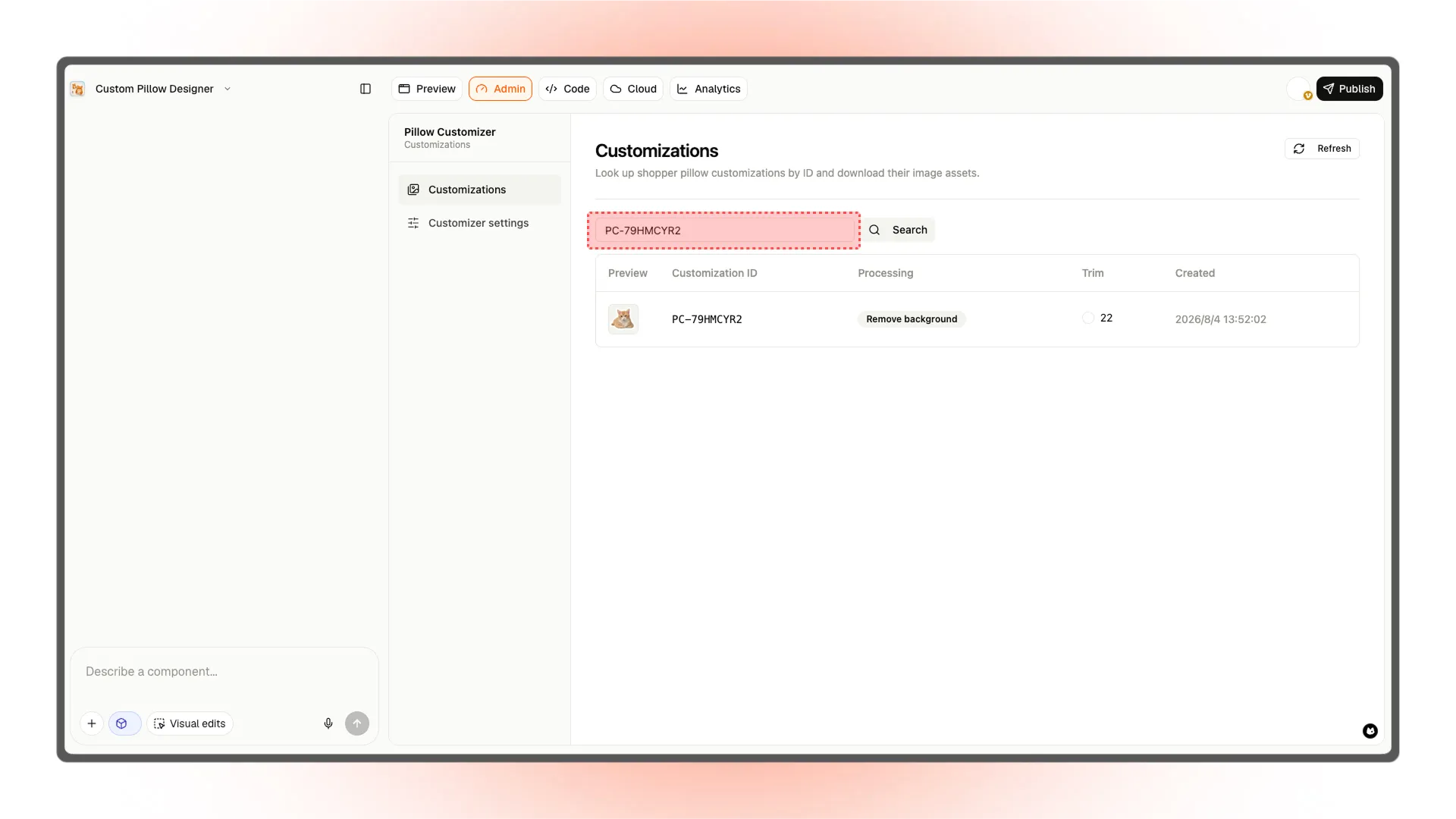
打开查询结果,确认可以查看顾客提交的完整定制资料。
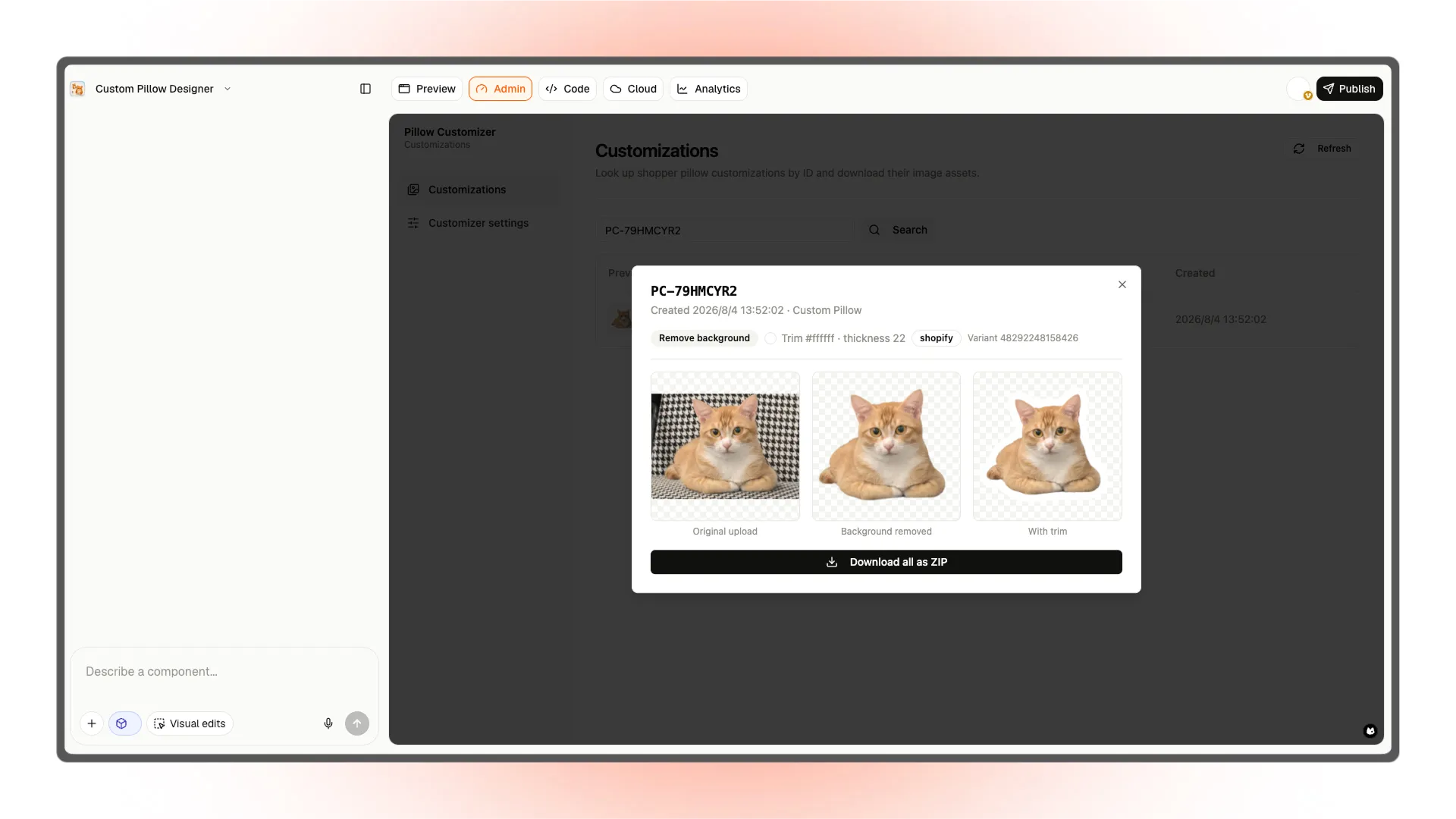
7. 检查其他商品的购买流程
最后打开一个没有使用定制产品模板的商品,确认原来的购买按钮和下单流程仍然可以正常使用。 全部通过,这个商品定制流程就做好了。常见问题
Meowgic 商品定制下单流程包含哪些环节?
Meowgic 商品定制下单流程包含哪些环节?
完整流程包括:顾客提交定制内容、应用后台保存资料、生成唯一的定制信息 ID、将 ID 关联到商品、把商品加入购物车和订单,以及商家使用 ID 查询完整资料。
为什么推荐使用“定制按钮 + 弹窗 + 单独产品模板”?
为什么推荐使用“定制按钮 + 弹窗 + 单独产品模板”?
这种方案对店铺其他模块的影响最小,商家的配置和维护成本较低,也能让顾客集中完成定制,减少跳过定制直接购买的情况。
为什么需要隐藏 Shopify 原来的购买按钮?
为什么需要隐藏 Shopify 原来的购买按钮?
如果保留原生的 Add to cart 或 Buy it now 按钮,顾客可能绕过定制流程直接购买,导致订单中没有对应的定制资料。
定制信息 ID 有什么作用?
定制信息 ID 有什么作用?
定制信息 ID 是连接定制资料与 Shopify 订单的唯一标识。完整资料保存在 Meowgic 应用后台,购物车和订单只保存这个 ID,商家可以通过 ID 查询顾客提交的内容。
顾客的完整定制资料会保存在 Shopify 订单中吗?
顾客的完整定制资料会保存在 Shopify 订单中吗?
按照本文介绍的方案,完整定制资料不会直接写入 Shopify 订单。购物车和订单只保存定制信息 ID,图片、文字和预览效果等资料保存在 Meowgic 应用后台。
商品定制功能会影响店铺里的普通商品吗?
商品定制功能会影响店铺里的普通商品吗?
使用单独的产品模板,并只把该模板分配给需要定制的商品,可以将影响控制在定制商品范围内。普通商品仍然可以使用原来的购买流程。
快速加购和悬浮购买按钮也需要隐藏吗?
快速加购和悬浮购买按钮也需要隐藏吗?
需要检查。如果这些按钮能够绕过 Custom Now 直接把定制商品加入购物车,也应该在定制商品页面隐藏或禁用。
如果定制资料保存失败,商品还能加入购物车吗?
如果定制资料保存失败,商品还能加入购物车吗?
按照本文介绍的流程,资料保存失败时,应用不能把商品加入购物车。这样可以避免产生无法查询定制内容的订单。
发布商品定制功能前需要测试什么?
发布商品定制功能前需要测试什么?
你需要以顾客身份完成一次真实测试,确认定制商品只显示 Custom Now、普通商品仍然可以正常购买、定制完成后能够生成 ID、购物车和订单显示同一个 ID,并且可以在 Meowgic 后台通过 ID 查询完整资料。
相关阅读
使用 Task
了解如何使用 Meowgic Task,让 AI 电商团队帮助你完成运营工作。
创建并安装应用
了解如何创建、发布并将 Meowgic 应用安装到店铺。
搭建商品定制下单流程
了解商品定制信息如何从商品页面进入购物车和订单。
提交应用到 App Store
了解如何准备并提交应用到 Meowgic App Store。