> ## Documentation Index
> Fetch the complete documentation index at: https://docs.meowgic.ai/llms.txt
> Use this file to discover all available pages before exploring further.

# 如何将你的 App 提交到 Meowgic App Store

> 了解如何为 Meowgic 应用设置预设数据、填写 App Store 资料并提交审核，以及查看审核状态和处理未通过反馈。

<Note>
  本文仅介绍应用提交流程，不涵盖审核标准或审核通过技巧。
</Note>

## 完成路径

<CardGroup cols={3}>
  <Card title="设定预设数据" icon="sliders-horizontal">
    为该应用设定预设数据。
  </Card>

  <Card title="提交应用审核" icon="file-up">
    填写应用资料并提交审核。
  </Card>

  <Card title="查看审核状态" icon="hourglass">
    查看应用的审核状态与结果。
  </Card>
</CardGroup>

<br />

## 1. 设定预设数据

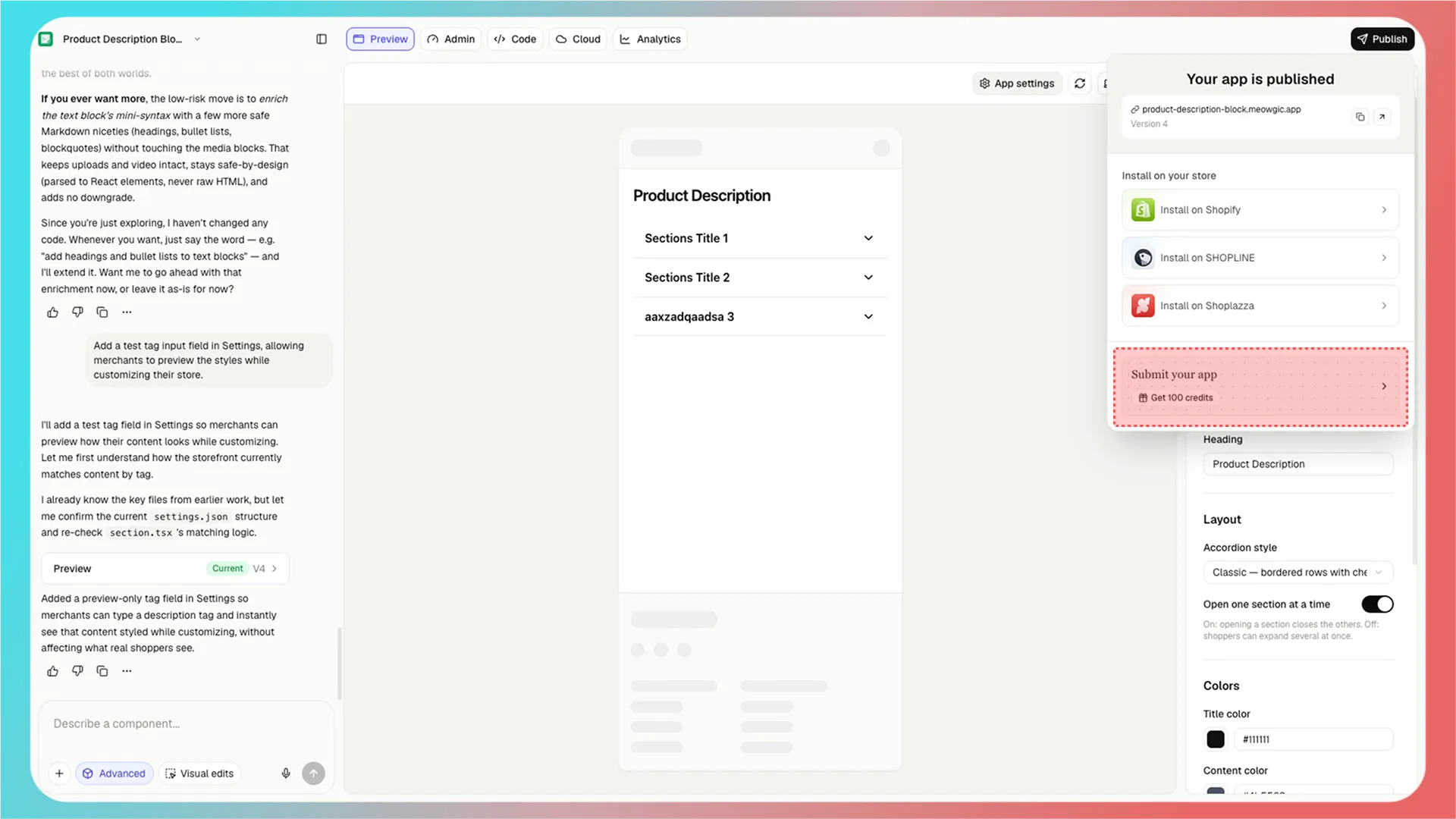
发布应用后，点击 **Submit your app**。

<Frame>
  <img src="https://assets.staticmeow.com/meowgic/static/images/20260714/86e28fbc-a64b-4a1c-b4b8-e5d0841a42a4.png?x-oss-process=image/format,webp" alt="已发布应用的侧边栏，其中的 Submit your app 入口被高亮显示。" />
</Frame>

<br />

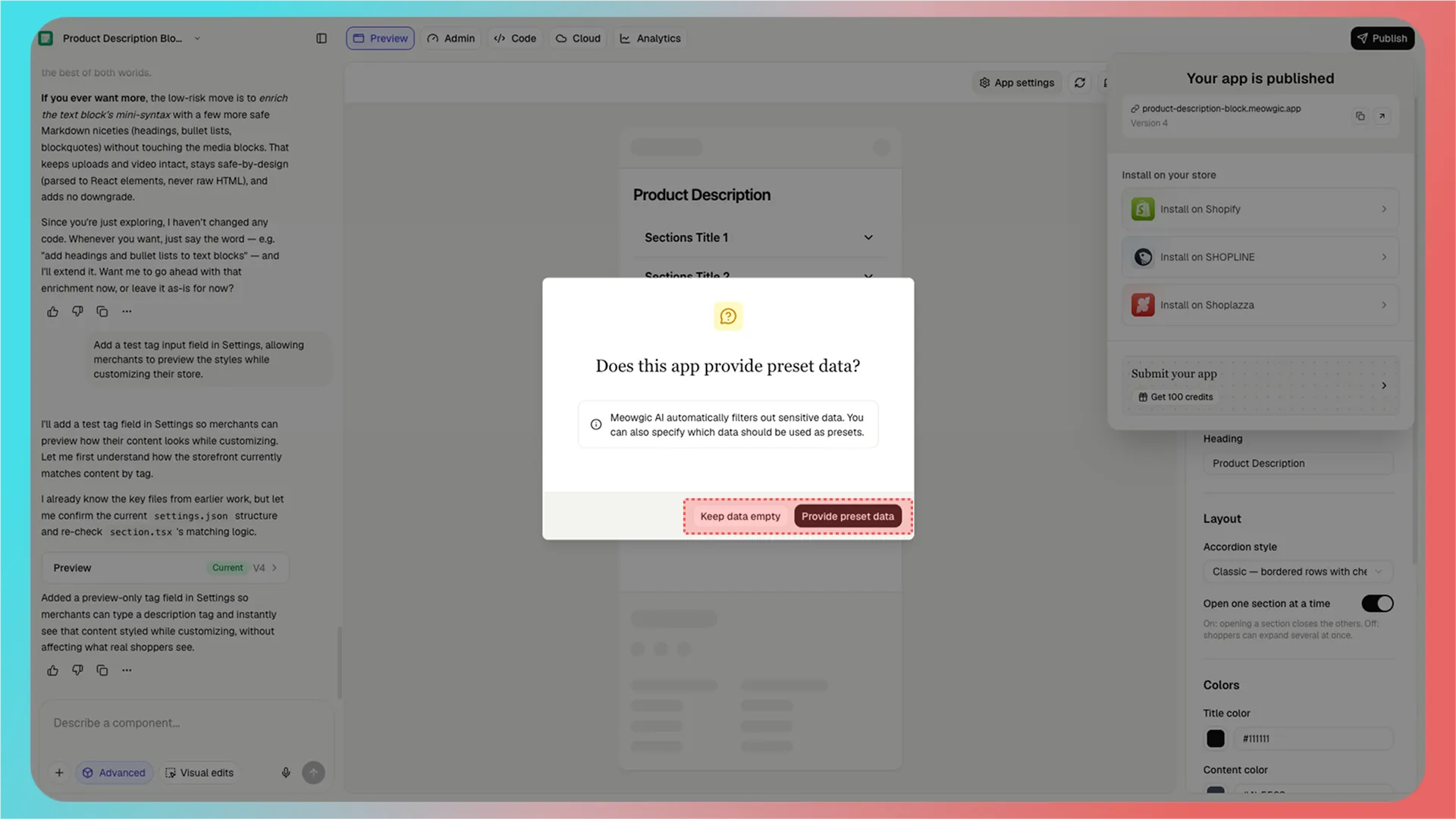
系统会询问你是否要提供预设数据。

如果应用没有后台管理功能（Admin），点击 **Keep data empty**。

如果应用有后台管理功能，并且你希望提供初始数据，点击 **Provide preset data**。

<Info>
  **预设数据（Provide preset data）** 是随应用一同提供给其他 Meowgic 用户的初始数据。用户从 Meowgic App Store 获取你的应用时，也会一并获得这些数据。
</Info>

<Frame>
  <img src="https://assets.staticmeow.com/meowgic/static/images/20260714/40ad3993-7d77-4b96-a7c4-a2929481803f.png?x-oss-process=image/format,webp" alt="询问应用是否提供预设数据的弹窗，包含 Keep data empty 和 Provide preset data 按钮。" />
</Frame>

<br />

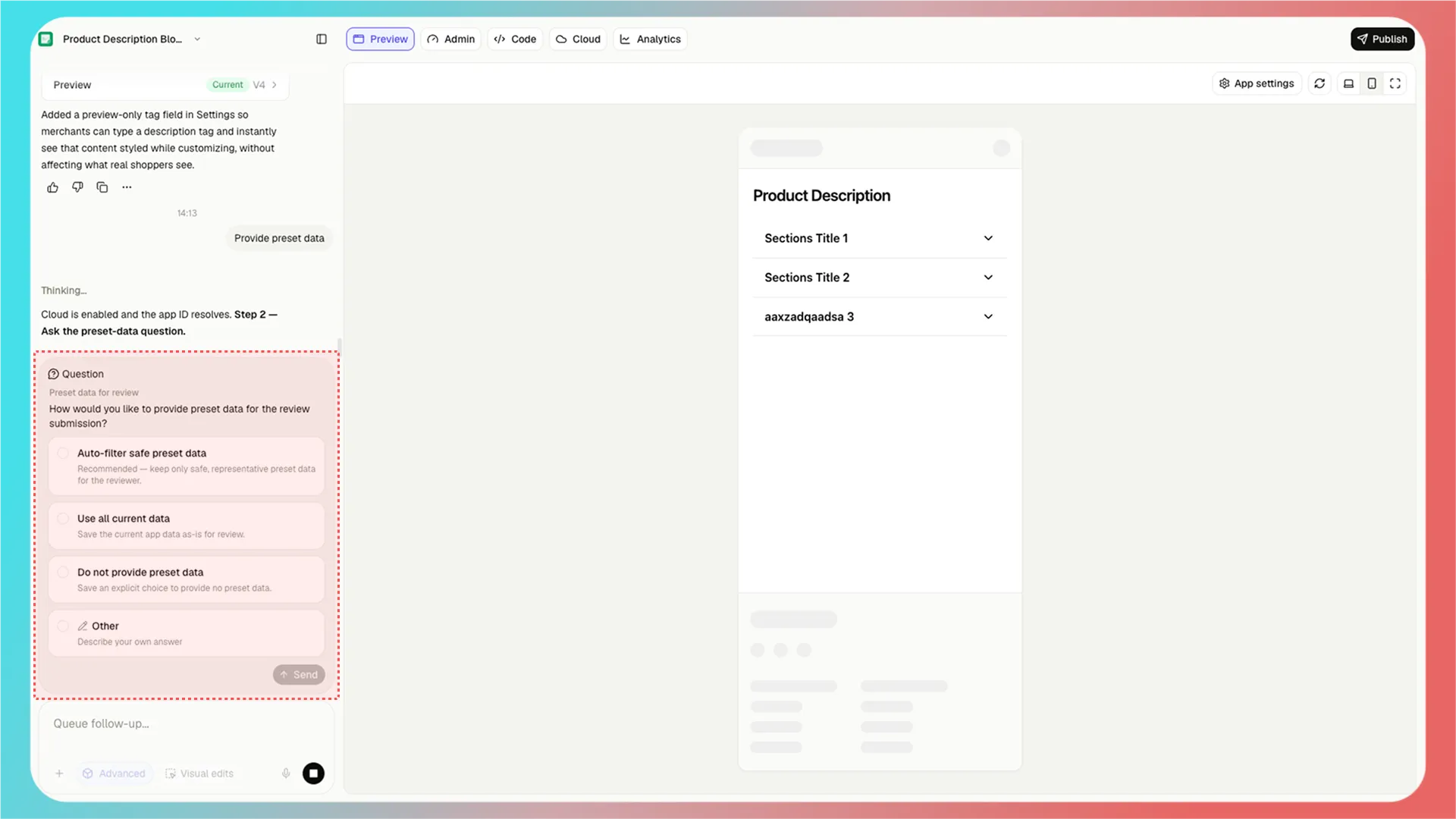
点击 **Provide preset data** 后，选择要如何提供预设数据。你可以从以下三种方式中选择一种，或使用自定义方式说明可提供的数据：

* **Auto-filter safe preset data**：Meowgic 会使用 AI 审查应用当前数据，并仅选择适合公开展示的数据作为预设数据。
* **Use all current data**：将应用当前的全部数据作为预设数据。
* **Do not provide preset data**：不为应用提供任何预设数据。
* **Other**：填写你的自定义要求，说明哪些数据可以作为预设数据。

<Frame>
  <img src="https://assets.staticmeow.com/meowgic/static/images/20260714/4a49e6f7-c771-4957-b9ec-c885b33dd1dd.png?x-oss-process=image/format,webp" alt="预设数据审核方式选择界面，包含自动筛选安全数据、使用全部当前数据、不提供预设数据和自定义选项。" />
</Frame>

<br />

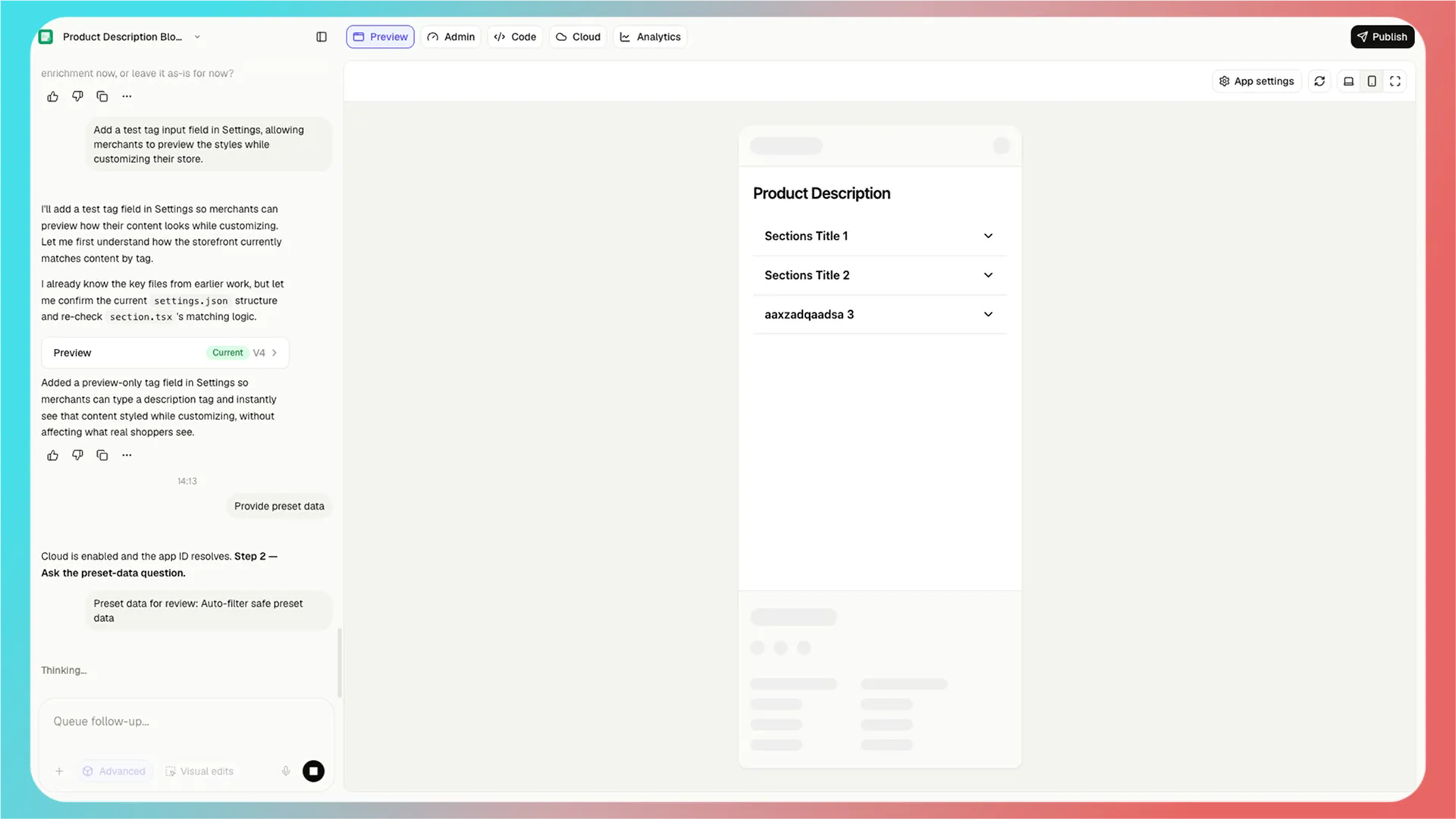
Meowgic 会根据你的选择保存预设数据。出现成功提示后，继续下一步。

<Frame>
  <img src="https://assets.staticmeow.com/meowgic/static/images/20260714/afa9470b-27c3-4240-8450-cb77d01b0c46.png?x-oss-process=image/format,webp" alt="Meowgic 聊天面板显示已选择 Auto-filter safe preset data，系统正在处理预设数据。" />
</Frame>

<br />

## 2. 提交应用审核

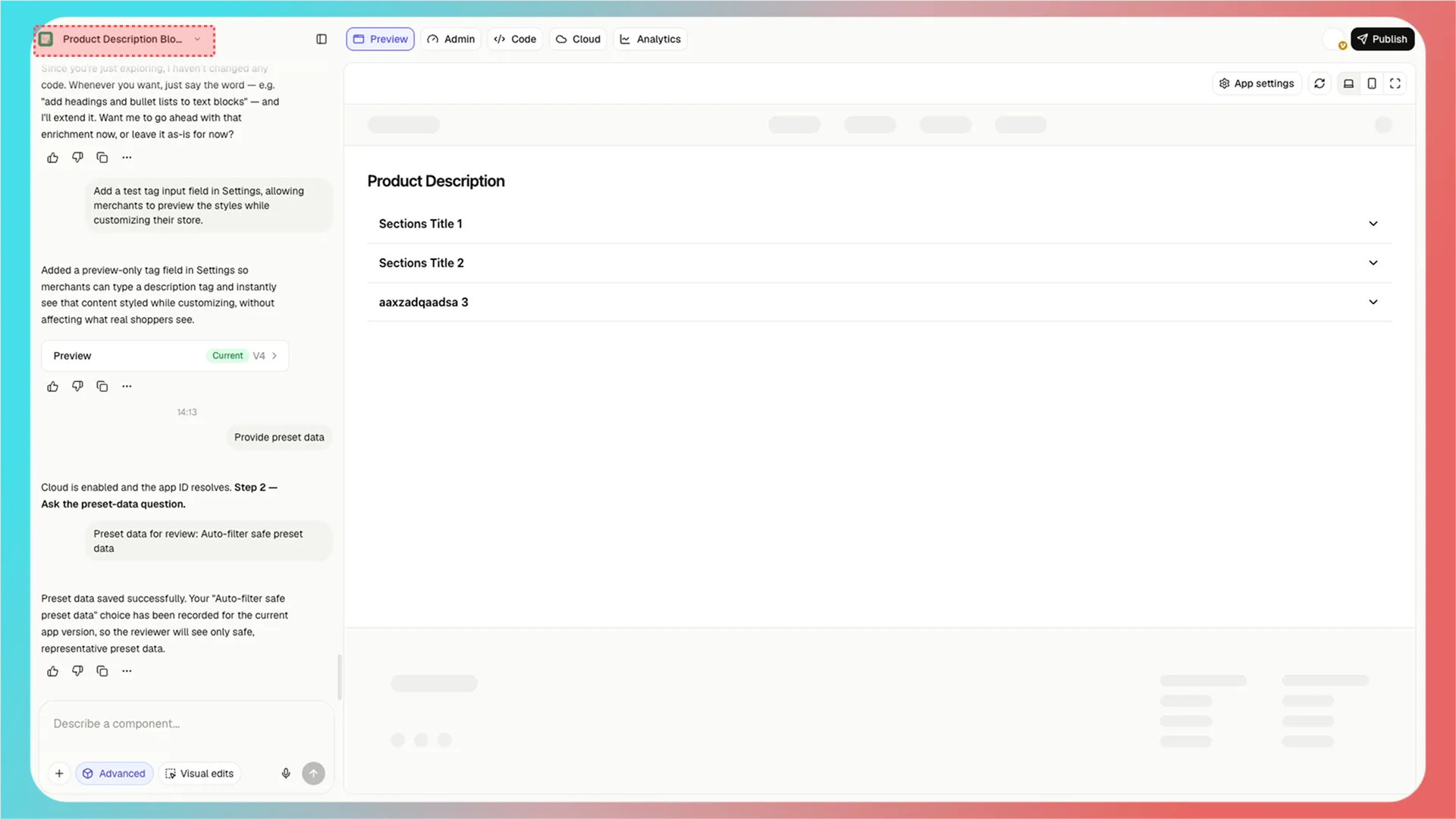
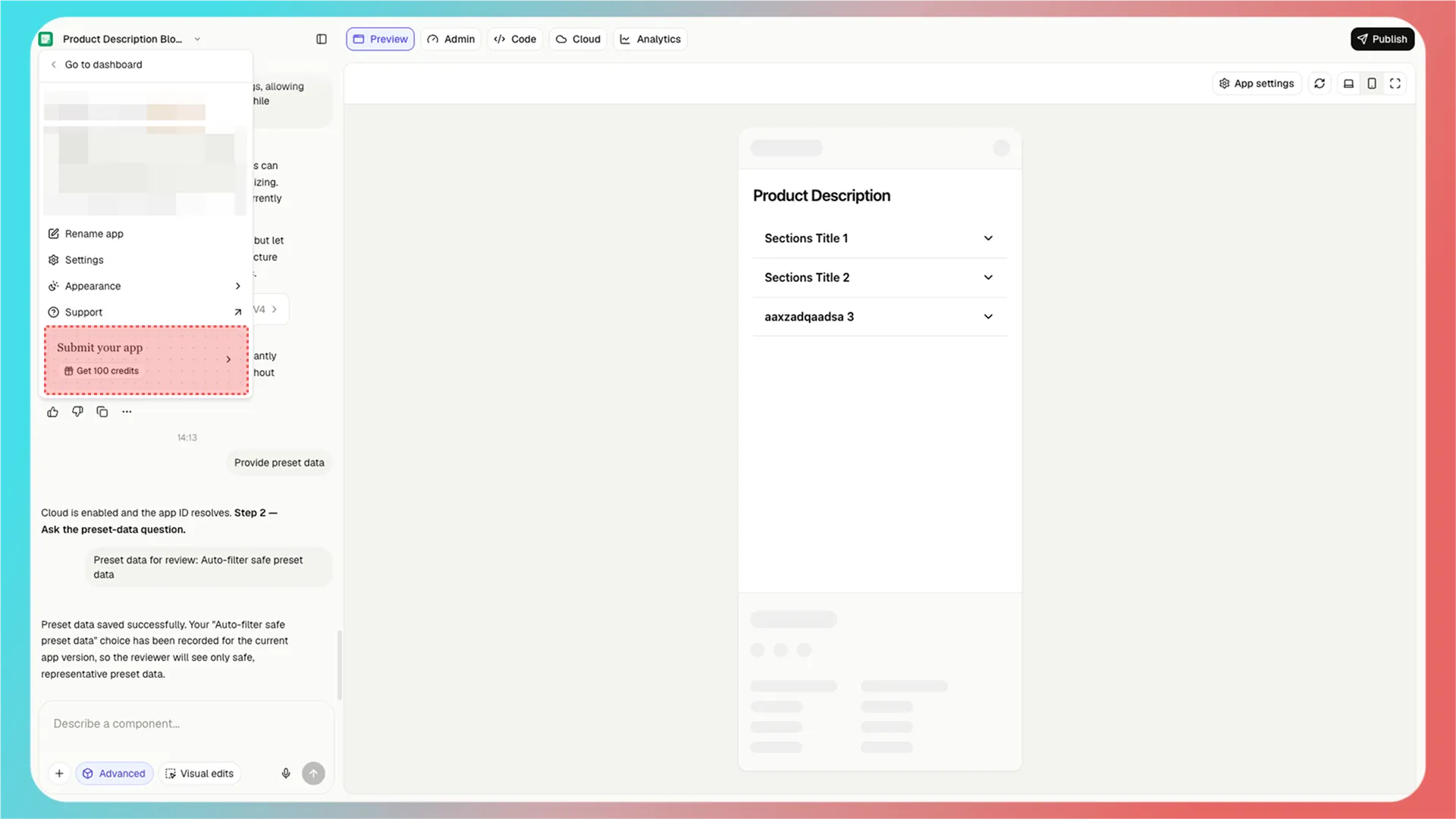
完成预设数据设置后，点击左上角的应用名称打开菜单，然后选择 **Submit your app**。

<Frame>
  <img src="https://assets.staticmeow.com/meowgic/static/images/20260714/99eaf8b8-0f90-4452-84d9-6ea975d77a73.png?x-oss-process=image/format,webp" alt="Meowgic 编辑器左上角被高亮的应用名称下拉菜单按钮。" />
</Frame>

<Frame>
  <img src="https://assets.staticmeow.com/meowgic/static/images/20260714/70743443-edb9-48de-bea1-4fbb1724143d.png?x-oss-process=image/format,webp" alt="应用名称下拉菜单中被高亮的 Submit your app 入口。" />
</Frame>

<br />

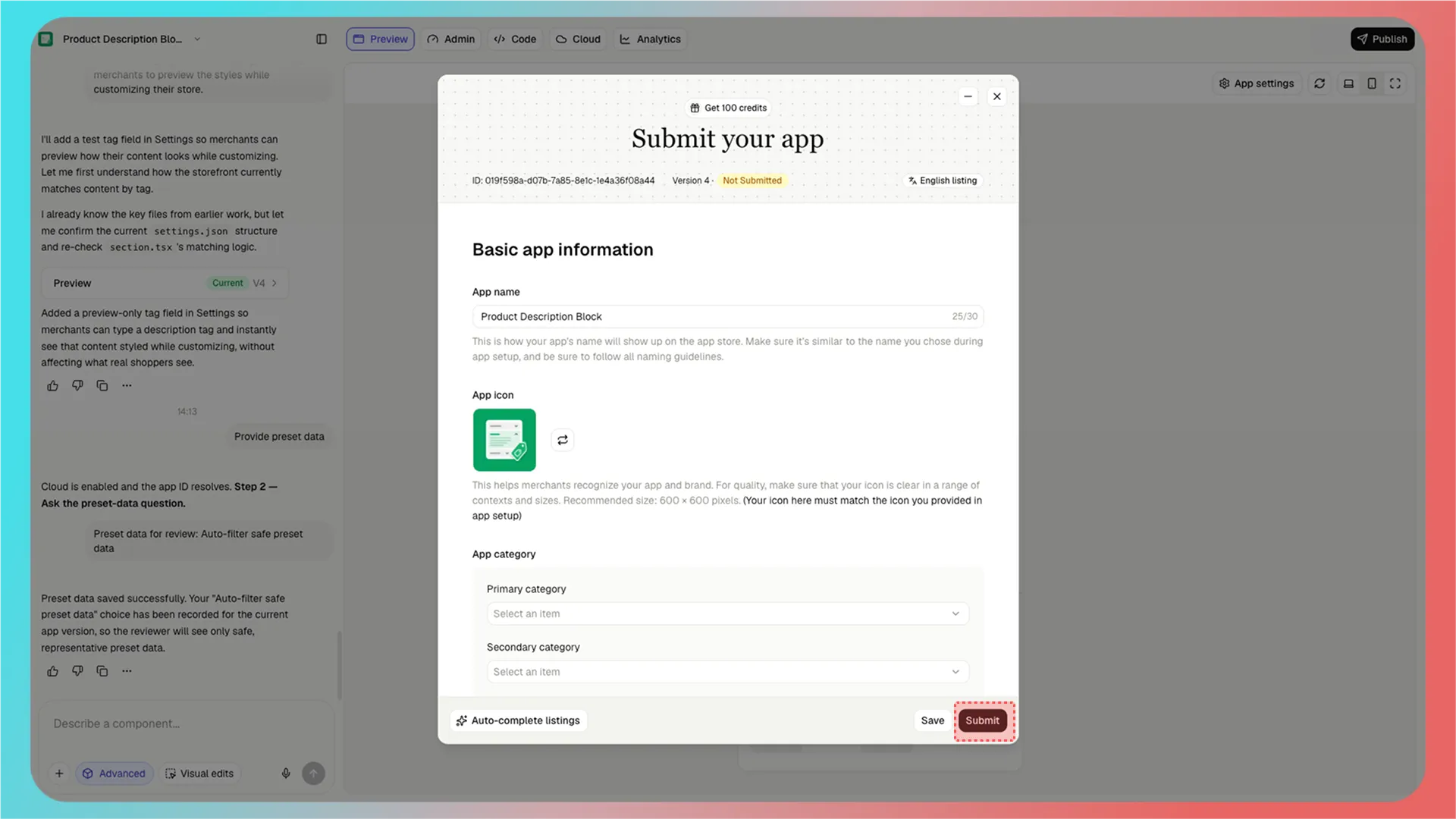
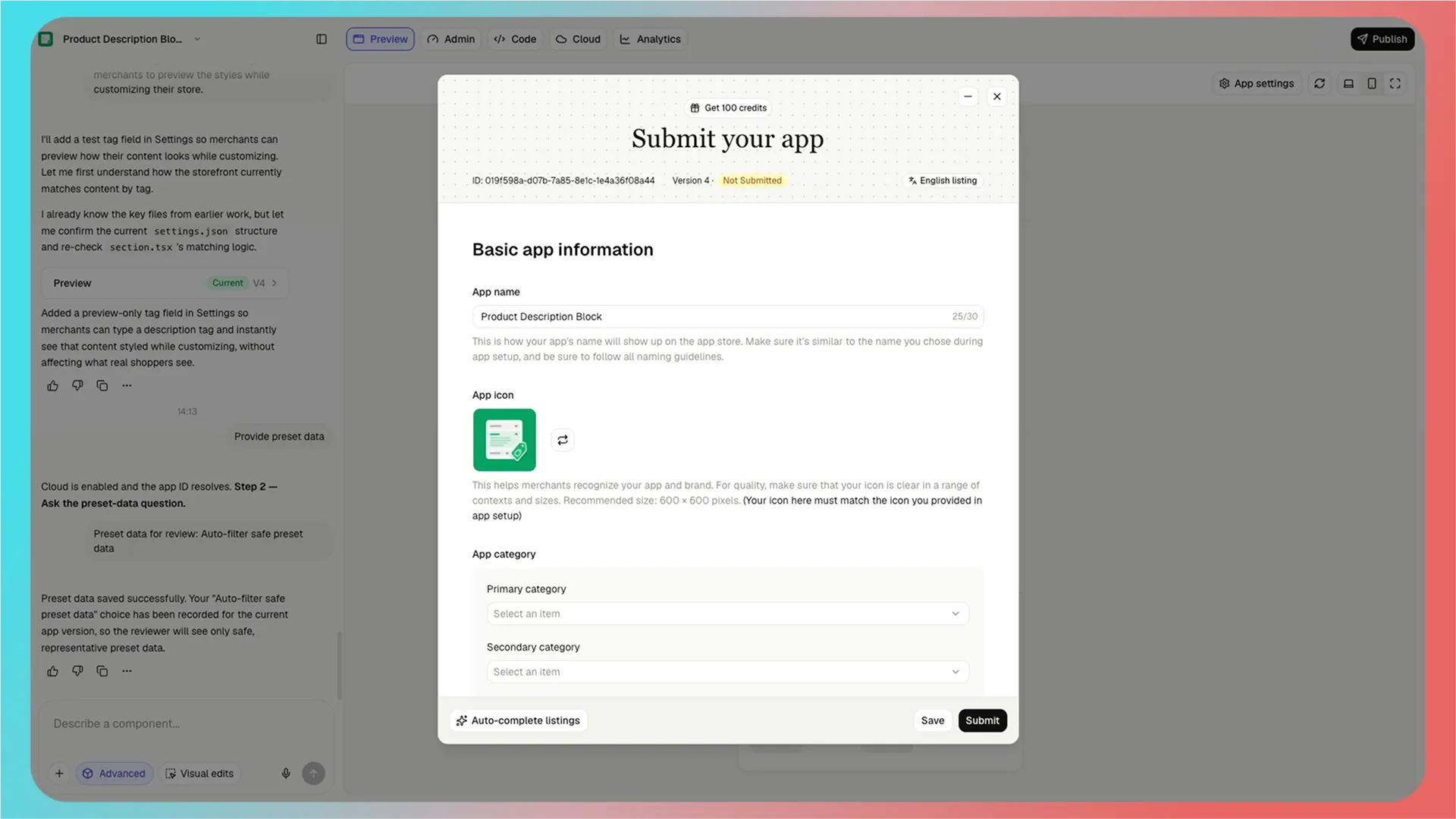
在弹出的 **Submit your app** 窗口中，填写应用基本信息、App Store 展示内容、演示链接、定价详情和联系信息。
<Frame>
  <img src="https://assets.staticmeow.com/meowgic/static/images/20260714/0b997c9d-b20a-48d2-83fd-e32e92743864.png?x-oss-process=image/format,webp" alt="Submit your app 窗口中的 Basic app information 表单，包含应用名称、图标和分类字段。" />
</Frame>

<br />

填写完成后，点击右下角的 **Submit** 按钮。

<Frame>
  <img src="https://assets.staticmeow.com/meowgic/static/images/20260714/3908f479-a8d4-4e93-9356-bfd7c46ebd65.png?x-oss-process=image/format,webp" alt="填写应用资料后，Submit your app 窗口右下角被高亮的 Submit 按钮。" />
</Frame>

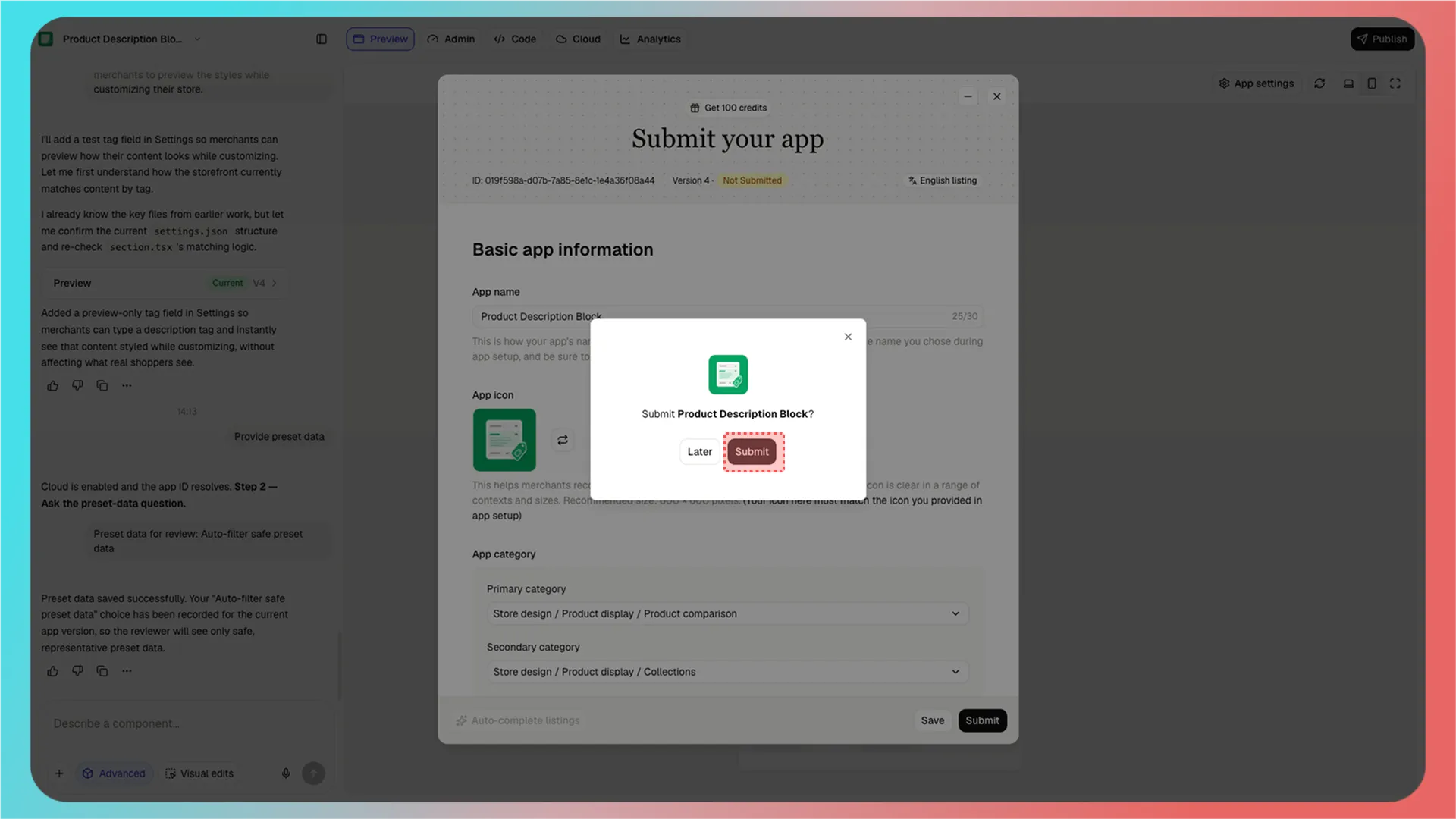
在确认弹窗中再次点击 **Submit**，即可提交应用审核。

<Frame>
  <img src="https://assets.staticmeow.com/meowgic/static/images/20260714/89931a68-426c-4178-9ada-0a92c1d2469e.png?x-oss-process=image/format,webp" alt="确认提交应用的弹窗，显示应用名称并提供 Later 和 Submit 按钮。" />
</Frame>

<br />

## 3. 查看审核状态

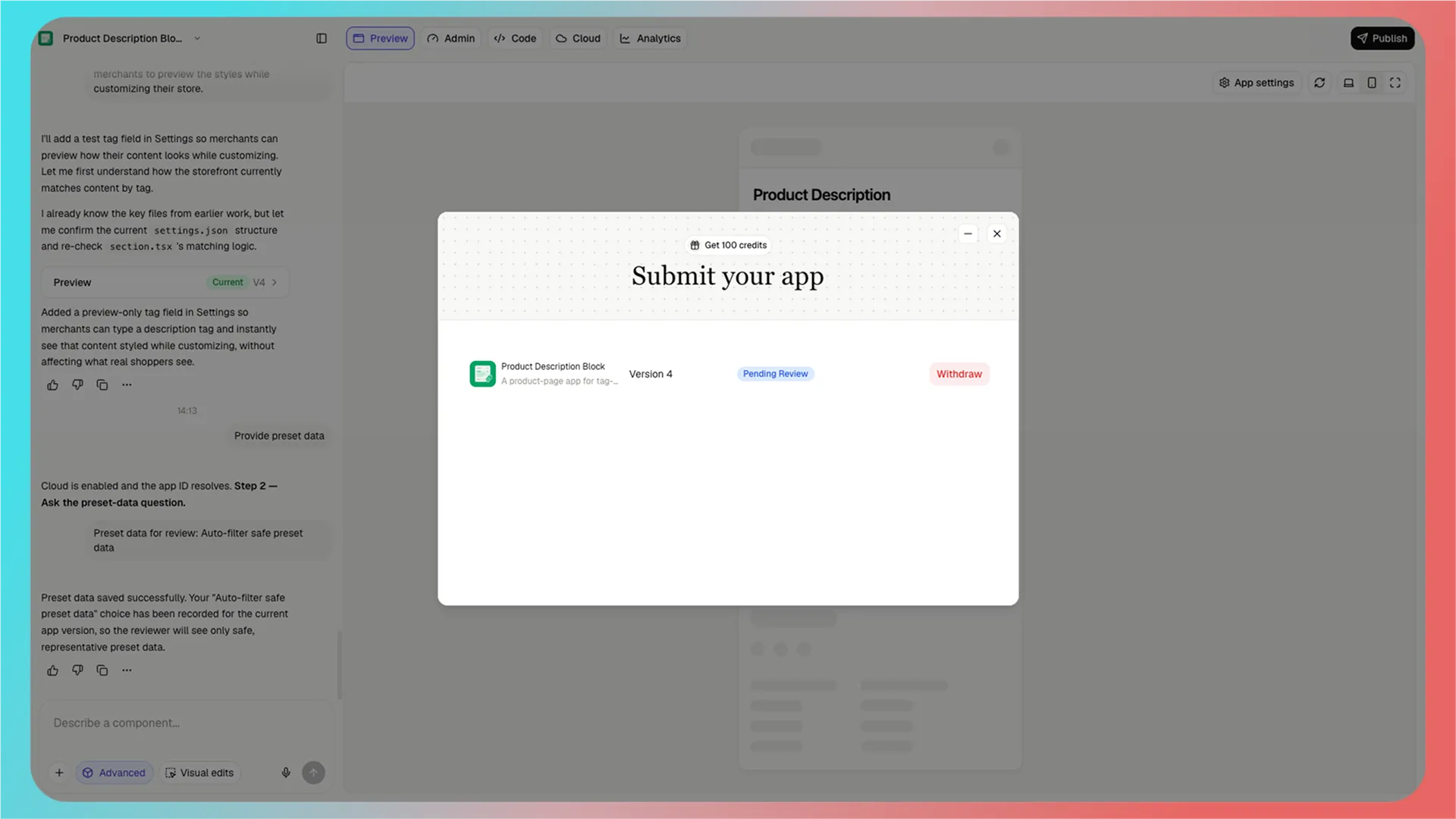
提交后，应用状态会显示为 **Pending Review**，Meowgic 团队将开始审核。此时，你可以点击 **Withdraw** 撤回本次提交。

<Frame>
  <img src="https://assets.staticmeow.com/meowgic/static/images/20260714/da504e07-5393-4beb-9dd6-d975ec564cae.png?x-oss-process=image/format,webp" alt="应用提交列表中，应用状态显示为 Pending Review，并提供 Withdraw 按钮。" />
</Frame>

<br />

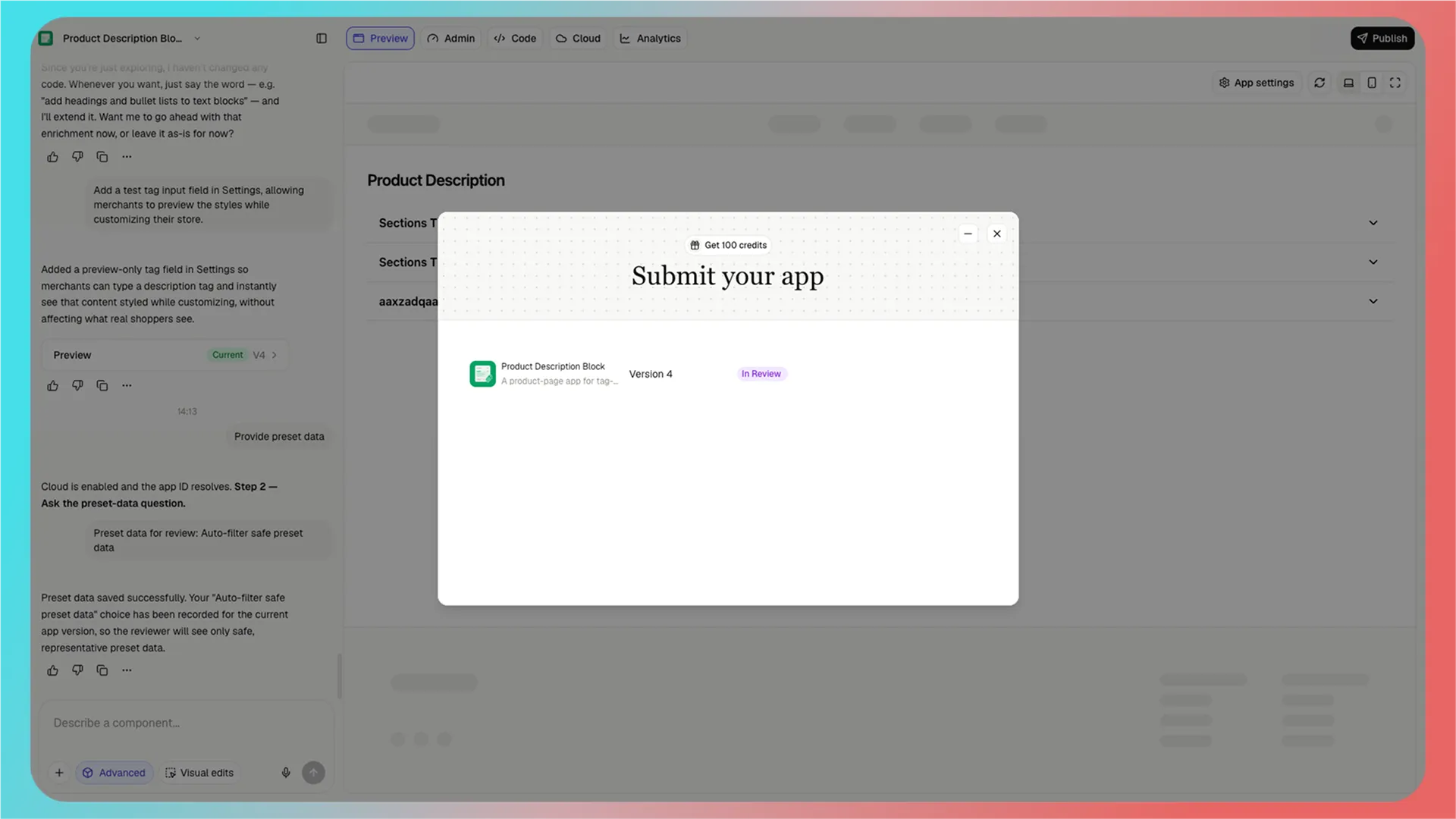
当状态显示为 **In Review** 时，Meowgic 团队正在审核你的应用。

<Frame>
  <img src="https://assets.staticmeow.com/meowgic/static/images/20260714/c03cab2a-a6dc-4153-b423-47a64c64415a.png?x-oss-process=image/format,webp" alt="应用提交列表中，应用状态显示为 In Review。" />
</Frame>

<br />

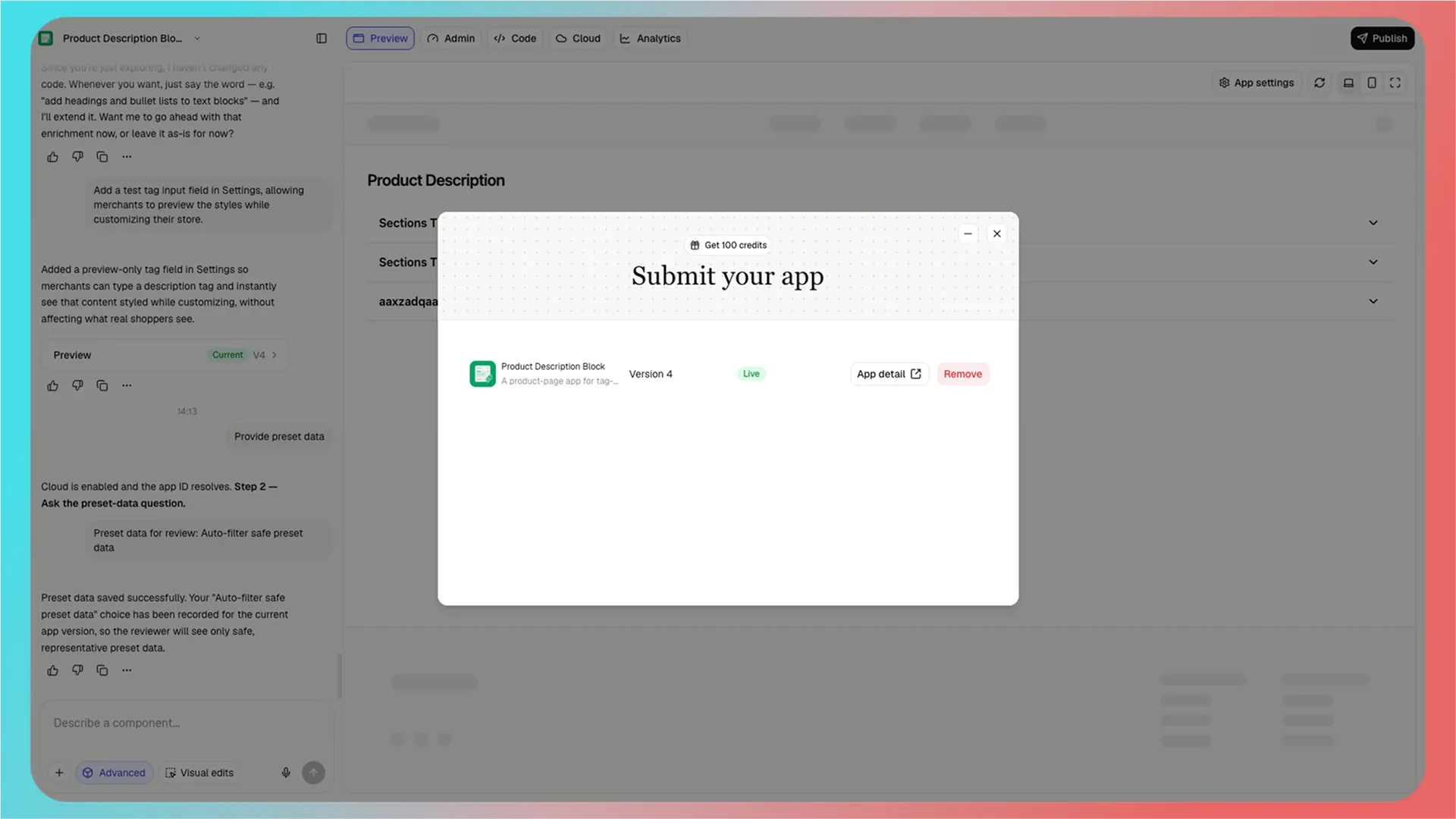
审核通过后，应用状态会变为 **Live**。点击 **App detail** 可查看应用在 Meowgic App Store 中的展示页面。

如需移除已上线的应用，点击 **Remove**。

<Frame>
  <img src="https://assets.staticmeow.com/meowgic/static/images/20260714/e70e77cd-e458-449c-87c8-b9a666b974aa.png?x-oss-process=image/format,webp" alt="应用审核通过后的提交列表，状态显示为 Live，并提供 App detail 和 Remove 按钮。" />
</Frame>

<br />

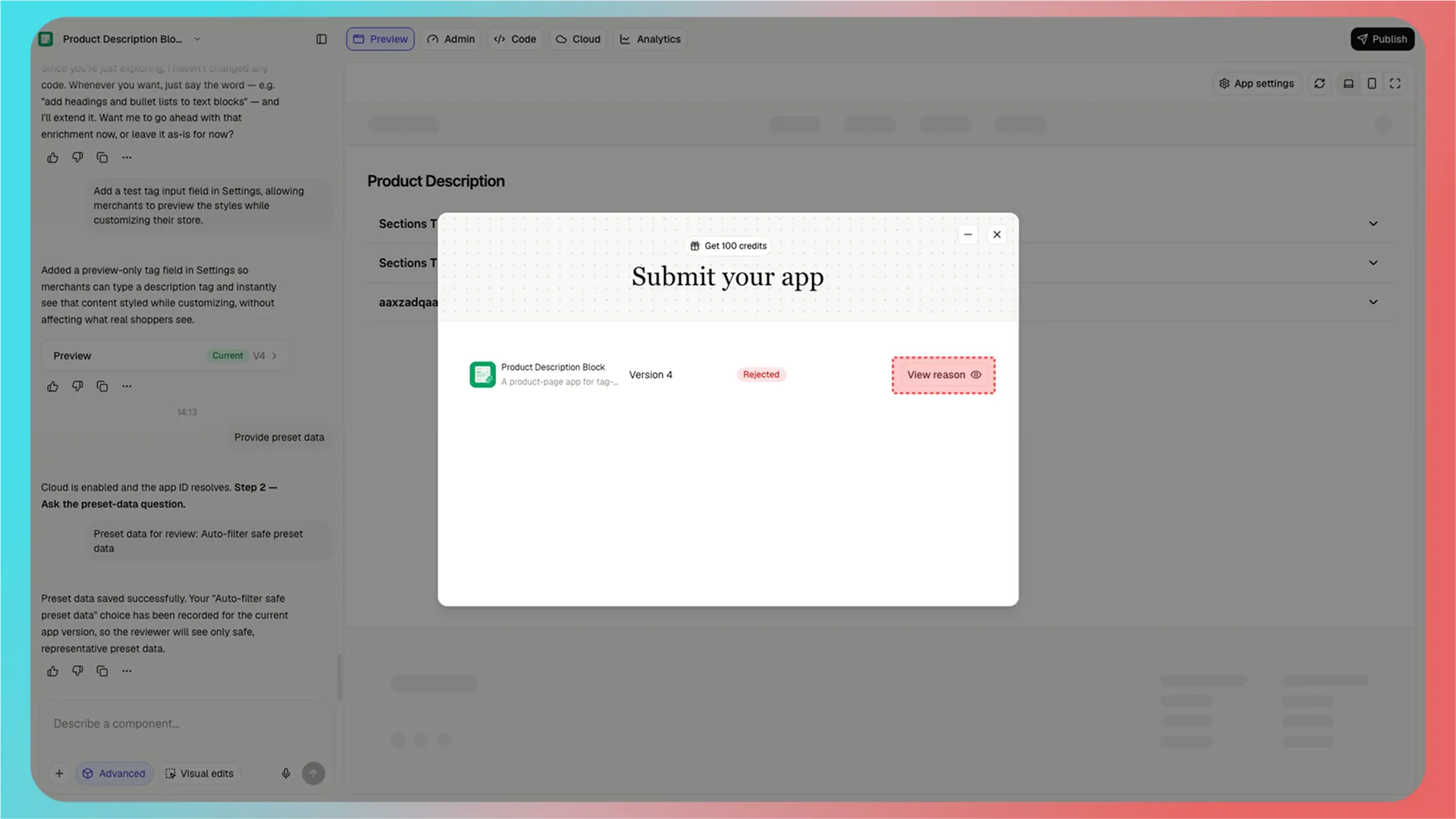
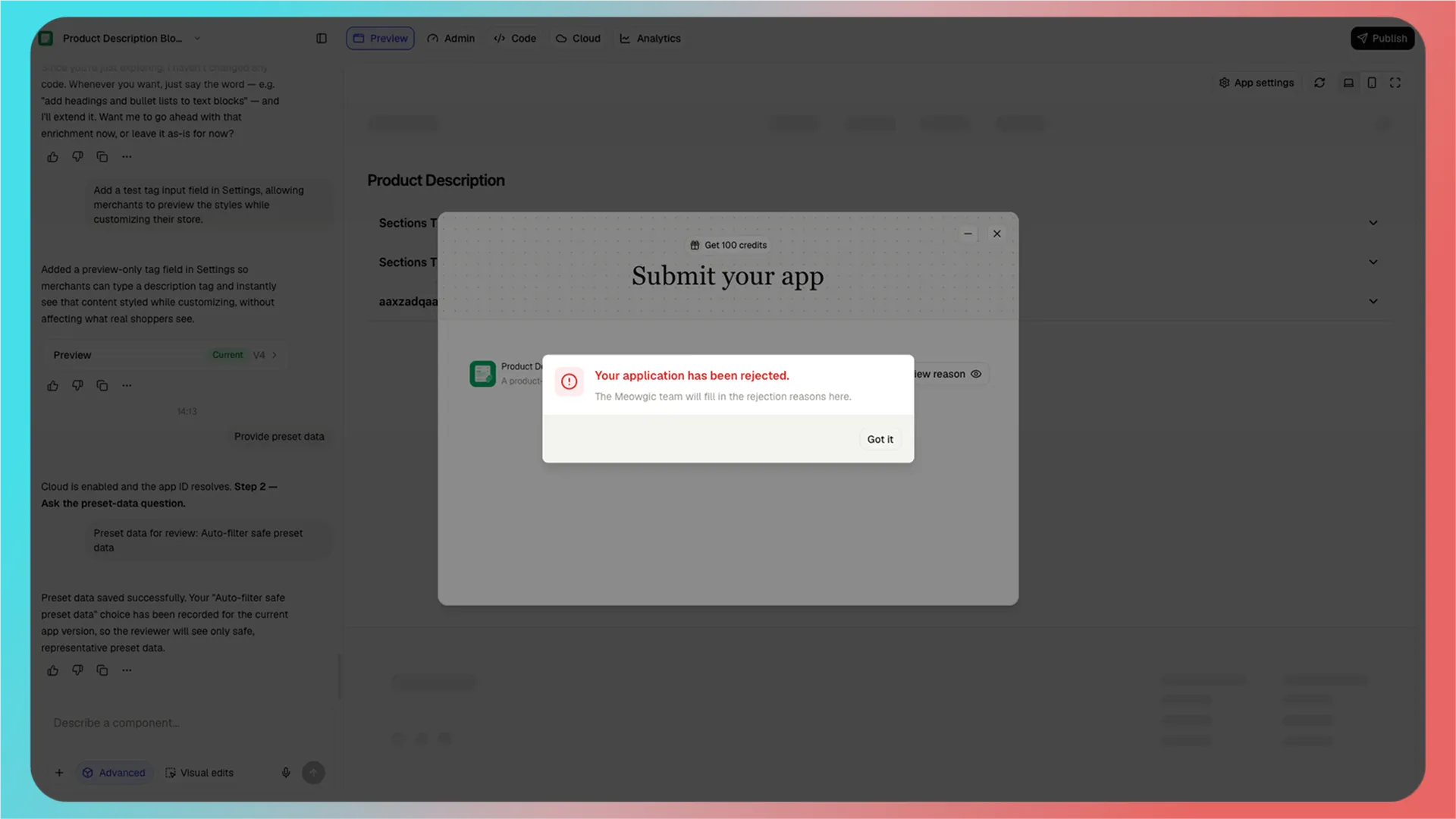
如果应用未通过审核，无需担心。点击 **View reason** 查看 Meowgic 反馈的未通过原因。根据反馈完成调整后，你可以再次提交审核。

<Frame>
  <img src="https://assets.staticmeow.com/meowgic/static/images/20260714/44fe460a-df91-4332-8091-dca3ec857986.png?x-oss-process=image/format,webp" alt="应用审核未通过的提交列表，状态显示为 Rejected，并显示 View reason 按钮。" />
</Frame>

<Frame>
  <img src="https://assets.staticmeow.com/meowgic/static/images/20260714/2559cd9b-0cb1-45ed-809a-0b80fc71fb69.png?x-oss-process=image/format,webp" alt="应用审核未通过原因弹窗，说明 Meowgic 团队会在此提供未通过原因。" />
</Frame>

<br />

准备好了吗？现在就把你的创意变成可被更多用户发现的应用。

<br />

## 常见问题

<AccordionGroup>
  <Accordion title="什么是预设数据？">
    预设数据是随应用一同提供给其他 Meowgic 用户的初始数据。用户从 Meowgic App Store 获取你的应用时，也会一并获得这些数据。
  </Accordion>

  <Accordion title="没有后台管理功能的应用，需要提供预设数据吗？">
    不需要。提交应用时，点击 **Keep data empty** 即可。
  </Accordion>

  <Accordion title="我应该如何选择预设数据方式？">
    通常建议选择 **Auto-filter safe preset data**，让 Meowgic 使用 AI 筛选适合公开展示的数据。如果你确认全部当前数据都可以提供，可以选择 **Use all current data**；如有特定要求，可以选择 **Other** 并填写说明。
  </Accordion>

  <Accordion title="提交应用时需要填写哪些资料？">
    你需要填写应用基本信息、App Store 展示内容、演示链接、定价详情和联系信息，包括应用名称、图标、分类、应用简介、应用详情、功能特色、视频链接、截图、支持邮箱和应用提交邮箱。
  </Accordion>

  <Accordion title="提交后可以撤回应用吗？">
    可以。当应用状态为 **Pending Review** 时，点击 **Withdraw** 即可撤回本次提交。
  </Accordion>

  <Accordion title="应用未通过审核怎么办？">
    点击 **View reason** 查看 Meowgic 提供的未通过原因。根据反馈完成调整后，你可以再次提交审核。
  </Accordion>

  <Accordion title="审核通过后如何查看应用展示效果？">
    当应用状态变为 **Live** 后，点击 **App detail** 即可查看它在 Meowgic App Store 中的展示页面。
  </Accordion>
</AccordionGroup>

<br />

## 相关阅读

<Columns cols={2}>
  <Card title="最佳实践" icon="dumbbell" href="/zh/tips-tricks/best-practices">
    了解如何通过图片、参考链接和可视化编辑，更准确地构建应用。
  </Card>

  <Card title="创建应用" icon="wand-sparkles" href="/zh/tips-tricks/create-app-let-it-work-on-your-store">
    了解如何在 Meowgic 中创建和配置应用。
  </Card>

  <Card title="应用集成" icon="store" href="/zh/integrations/introduction">
    了解如何将应用集成到你的店铺。
  </Card>

  <Card title="欢迎使用 Meowgic" icon="paw-print" href="/zh">
    了解 Meowgic 的核心能力，以及从创建到发布应用的整体工作流。
  </Card>
</Columns>

<br />

<Update label="07/14/2026">
  ## 文章创建

  创建了该文章
</Update>